
在使用谷歌浏览器时,有时为了更舒适的阅读体验或适应特定需求,我们需要调整字体大小。下面就为大家详细介绍具体的设置方法。

接下来,在浏览器下拉菜单中选择“设置”,然后点击相应的选项以个性化您的体验。
在菜单中,选择“设置”选项。进入设置页面后,往下滚动找到“外观”板块。
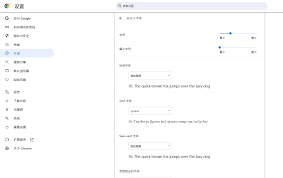
在“外观”板块里,有一个“字体大小”选项。这里提供了一个滑块,通过拖动滑块就可以方便地调整字体大小。向右拖动滑块,字体变大;向左拖动滑块,字体变小。你可以根据自己的喜好和实际需求,将字体调整到合适的大小。
除了常见的调整方式外,还有快速的方法来改变文字大小。想要临时增加或减少字体,只需按住“Ctrl”键并滚动鼠标的滚轮即可。轻轻往上滚动滚轮会使文本变大;而往下滚动则会使文本变小。这方法既省力又方便,适用于需要随时调整阅读体验的情况。
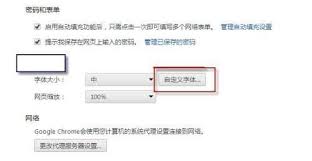
除了谷歌浏览器提供的一项功能,即自动调整字体大小适应页面布局,你还可以在设置中找到无障碍选项。进入“无障碍”界面,你会发现有一个名为文本缩放的功能。开启这一功能后,你可以根据特定网页的内容和排版情况来灵活地调整字体大小,从而达到最佳的阅读体验。
通过这些方法,无论是整体调整谷歌浏览器的默认字体大小,还是浏览过程中临时改变字体缩放,或是为特定网页设置个性化文本缩放,都可以轻松实现。这让你在使用谷歌浏览器时,能够根据个人视觉需求,打造最舒适的浏览环境。享受更加便捷和愉悦的上网体验。
相关文章
-
- 360浏览器如何设置自动刷新频率10-10
- 如何在Bing浏览器清除浏览数据10-10
- vivo浏览器如何关闭位置访问权限10-10
- 360安全浏览器如何设置搜索引擎10-10
- 如何设置Edge浏览器数据同步10-10
- 如何设置Edge浏览器自动登录Microsoft Edge10-10
- 谷歌浏览器怎样保存书签10-10
- 微软Edge浏览器怎么快速截屏及编辑图片10-10
- 如何在360浏览器中启用鼠标手势10-10
- 如何查找搜狗浏览器收藏夹路径10-10
- 360极速浏览器装广告清道夫教程10-10
- 搜狗浏览器字体太小如何解决10-10
- 搜狗浏览器收藏夹路径在哪找10-10
- 搜狗浏览器怎么关闭网页声音10-10
- QQ浏览器显示网页不完整怎么办10-10
- 115浏览器如何启用老板键10-10
- KB浏览器版本查看方法10-10
- vivo浏览器下载位置怎么设置 vivo浏览器下载位置设置方法10-10
- Python操控Firefox浏览器10-10
- 关闭360浏览器广告拦截方法10-10
- 360浏览器10-09
- 小编推荐
- 热门推荐
- 最新更新
-
-






- 相关下载
-
-
















