
在使用Edge浏览器时,只需按照以下步骤进行操作,即可实现数据自动同步到其他设备,大大提升了移动办公效率与便捷性。
首先,打开edge浏览器。在浏览器界面的右上角,点击三个点的图标,这会弹出一个菜单。
在菜单中,找到并点击“设置”选项。进入设置页面后,在左侧的列表中,选择“同步”。
在同步页面启动时,你会遇到一个立即同步选项。若你的设备未绑定任何Microsoft账户,点击此链接将引导你进行登录。如果你选择通过现有账户登录,或是建立一个新账户,系统会为你提供相应的指导步骤。
登录后,edge浏览器会自动进行数据同步。你会发现收藏夹、历史和密码正被更新。
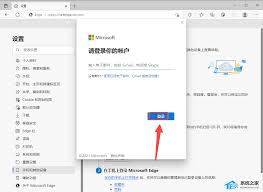
在同步页面中,你可以选择性地调整项目。例如,不勾选“密码”选项,即可避免同步该信息。
此外,你可以自定义同步频率。默认情况下,edge浏览器会根据需要自动同步数据。如果你想手动调整这个时间点,可以查阅同步选项进行修改。
在同步过程中,你可能会遇到一些问题。例如,如果同步失败,你可以检查网络连接是否正常,或者尝试重新登录微软账户。
如果你的设备都能使用多款浏览器且其中包含Edge,你可以在一台设备上为自己的Edge浏览器设置,然后数据会自动同步到其它连接这个特定浏览器的设备上。举个例子,如果在电脑上添加了新的收藏夹项目,在你的手机上的Edge浏览器就能立刻看到这些新增的收藏记录。
数据同步功能让我们的生活变得更加灵活和便捷,无论是切换到不同的设备,都可以无缝地进行浏览操作。只需简单的设置步骤,你就能轻松启用Edge浏览器的数据同步功能,享受更加流畅、一致的浏览体验。在工作场合中,你可以快速获取电脑上的收藏夹信息,随时随地都能保持工作效率;在旅行或者外出时,可以方便快捷地查看手机上的历史记录和浏览记录,确保不会错过任何重要的页面或链接。这款强大的工具完全满足了我们对于数据同步的需求。通过数据同步功能,我们可以轻松地管理我们的电子设备间的各种信息,避免了手动复制粘贴的繁琐过程。无论是在电脑、平板还是智能手机上,都能保持一致的数据状态,从而保证你每天能够以最高效的方式访问你的内容。这样的便利性不仅提高了我们浏览互联网的速度和效率,还让我们有了更多的时间去享受生活。所以,赶快开启数据同步功能吧!让Edge浏览器成为你不可或缺的工具,让你的每一次网络活动都变得更加便捷、轻松和高效。
相关文章
-
- 360浏览器如何设置自动刷新频率10-10
- 如何在Bing浏览器清除浏览数据10-10
- vivo浏览器如何关闭位置访问权限10-10
- 360安全浏览器如何设置搜索引擎10-10
- 如何设置Edge浏览器自动登录Microsoft Edge10-10
- 谷歌浏览器怎样保存书签10-10
- 微软Edge浏览器怎么快速截屏及编辑图片10-10
- 如何在360浏览器中启用鼠标手势10-10
- 如何查找搜狗浏览器收藏夹路径10-10
- 360极速浏览器装广告清道夫教程10-10
- 搜狗浏览器字体太小如何解决10-10
- 搜狗浏览器收藏夹路径在哪找10-10
- 搜狗浏览器怎么关闭网页声音10-10
- QQ浏览器显示网页不完整怎么办10-10
- 115浏览器如何启用老板键10-10
- KB浏览器版本查看方法10-10
- vivo浏览器下载位置怎么设置 vivo浏览器下载位置设置方法10-10
- Python操控Firefox浏览器10-10
- 关闭360浏览器广告拦截方法10-10
- 安全浏览器收藏夹打不开?10-10
- 360浏览器10-09
- 小编推荐
- 热门推荐
- 最新更新
-
-






- 相关下载
-
-
















