
开启览器的鼠标手势功能,让操作更加轻松高效!以下步骤详解你的浏览器: 打开览器; 进入设置菜单; 选择“高级”或“更多选项”; 点击“手势控制”; 设定手势动作。现在你可以享受鼠标手势带来的新体验啦!
首先,打开360浏览器。然后,点击浏览器右上角的菜单图标,在弹出的菜单中找到“设置”选项。
进入设置页面后,在页面左侧的菜单栏中找到“实验室”选项。
在实验室页面中,向下滚动找到“鼠标手势”功能。
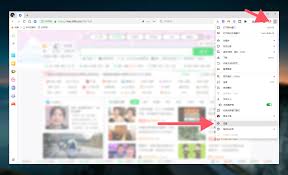
此时,你会看到鼠标手势功能处于未启用状态。点击“启用鼠标手势”旁边的开关,将其切换为开启状态。
开启鼠标手势功能后,你还可以对鼠标手势进行一些个性化设置。比如,你可以根据自己的使用习惯,调整鼠标手势的方向、速度等参数。

完成设置后,请退出设置界面,即可在览器中享受手势带来的高效操作。
例如,要导航回上一个页面,请在浏览器窗口左侧边缘移动鼠标并迅速向左滑动以触发滚动,此时浏览器会自动返回前一个页面。
如果你想前进页面,将鼠标指针移到浏览器窗口的右侧边缘,然后向右快速滑动鼠标即可。
要关闭当前标签页,将鼠标指针移到标签页的右上角,然后向下滑动鼠标,该标签页就会被关闭。
除了常见的鼠标的点击和滑动操作外,还可以通过双击左键快速换页,或者用右键拖动实现页面放大缩小。
借助手势控制,览器能让你在不需频繁点击键鼠时更顺畅地操作。体验它的魔力,你会发现无钥匙的上网生活多么便捷!
相关文章
-
- 如何设置Edge浏览器数据同步10-10
- 如何设置Edge浏览器自动登录Microsoft Edge10-10
- 谷歌浏览器怎样保存书签10-10
- 微软Edge浏览器怎么快速截屏及编辑图片10-10
- 如何查找搜狗浏览器收藏夹路径10-10
- 360极速浏览器装广告清道夫教程10-10
- 搜狗浏览器字体太小如何解决10-10
- 搜狗浏览器收藏夹路径在哪找10-10
- 搜狗浏览器怎么关闭网页声音10-10
- QQ浏览器显示网页不完整怎么办10-10
- 115浏览器如何启用老板键10-10
- KB浏览器版本查看方法10-10
- vivo浏览器下载位置怎么设置 vivo浏览器下载位置设置方法10-10
- Python操控Firefox浏览器10-10
- 关闭360浏览器广告拦截方法10-10
- 安全浏览器收藏夹打不开?10-10
- 浏览器收藏夹同步方法10-10
- UC浏览器如何关闭广告10-10
- QQ浏览器设为海阔视界播放器10-10
- QQ浏览器主页改不了怎么办10-10
- 360浏览器10-09
- 小编推荐
- 热门推荐
- 最新更新
-
-







- 相关下载
-
-
















