
在日常使用电脑时,快速截屏以及对截屏图片进行编辑是很实用的操作。微软edge浏览器就提供了便捷的相关功能。
快速截屏功能在你日常使用中的便捷性大大提高了!在微软Edge浏览器中只需按下快捷键Windows+Shift+S即可开启截屏模式,然后选择矩形、任意形状、窗口或全屏幕截屏。如果你想截取特定区域的截图,可以选用矩形截图并拖动鼠标选取范围;若需要精准绘制不规则形状,则应选“任意形状”来满足需求。整个过程简单快捷,不需要额外安装复杂的软件工具,非常适合快速记录当前界面或特殊场景所需的清晰画面。

截屏后,图片会自动保留在剪贴板中。你可将它粘贴至Word文档或聊天框处。
接下来是图片编辑教程。当你粘贴截屏图片后,选中图片,会看到一系列与之相关的选项。你可以裁剪照片以适应你的需求,调整大小使其完美适配环境。此外,通过调整亮度、对比度和色彩饱和度等参数,你还可以显著改善图片的视觉效果。例如,使一张暗淡的照片变得清晰亮丽,或是增强鲜艳的颜色表现力。
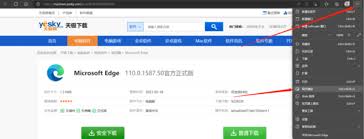
此外,你还可以给图片添加文字注释。点击“添加文字”功能,选择合适的字体、字号和颜色,并在图片上标记重点内容,以便于后续查看与理解。如果需要,使用橡皮擦工具轻松擦除不需要的部分。同时,你还能对图片进行旋转调整,确保其方向符合你的需求。
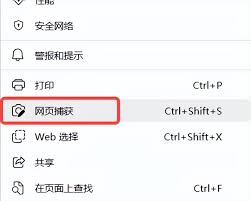
微软edge浏览器拥有许多实用的快速截屏和图片编辑工具,极大地提高了我们处理屏幕截图的效率和质量。无论是在工作中记录重要信息、制作报告,还是在学习时标注重点内容,又或是在生活中分享有趣的画面,都能轻松应对。我们可以通过这些功能更加便捷地与他人分享和展示自己所截取的精彩瞬间和重要信息。
相关文章
-
- 如何设置Edge浏览器数据同步10-10
- 如何设置Edge浏览器自动登录Microsoft Edge10-10
- 谷歌浏览器怎样保存书签10-10
- 如何在360浏览器中启用鼠标手势10-10
- 如何查找搜狗浏览器收藏夹路径10-10
- 360极速浏览器装广告清道夫教程10-10
- 搜狗浏览器字体太小如何解决10-10
- 搜狗浏览器收藏夹路径在哪找10-10
- 搜狗浏览器怎么关闭网页声音10-10
- QQ浏览器显示网页不完整怎么办10-10
- 115浏览器如何启用老板键10-10
- KB浏览器版本查看方法10-10
- vivo浏览器下载位置怎么设置 vivo浏览器下载位置设置方法10-10
- Python操控Firefox浏览器10-10
- 关闭360浏览器广告拦截方法10-10
- 安全浏览器收藏夹打不开?10-10
- 浏览器收藏夹同步方法10-10
- UC浏览器如何关闭广告10-10
- QQ浏览器设为海阔视界播放器10-10
- QQ浏览器主页改不了怎么办10-10
- 360浏览器10-09
- 最新更新
- 小编推荐
- 热门推荐
- 最新更新
-
-







- 相关下载
-
-
















