
要在Edge中启用自动登录功能以提高效率,首先需确保你的微软账户是连接状态良好的。接着,在“设置”中选择“隐私和安全”,然后点击“单点登录”。按照屏幕上的指示操作即可实现无缝登录体验。请注意,此过程需确保你有可用的网络连接,并且浏览器已更新到最新版本以支持这些功能。
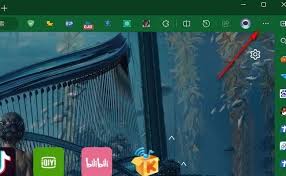
首先,启动Edge浏览器。在右上角找到三个点图标,并在出现的菜单中选择“设置”。
在设置界面,访问左侧菜单中的配置文件进行所有账户信息的管理。
点击管理配置文件,你会发现已输入的账户信息。为实现自动登录,请确认你已正确设置了微软账号。
接下来,找到“密码”设置项。在该页面中,edge浏览器提供了密码管理功能。
启用自动填充密码功能后,在访问需使用microsoft账号登录的网站时,Edge将自动输入你的密码,简化登录过程。
现在你可以通过设置微软Edge浏览器自动登录来节省时间。只需勾选“在Microsoft Edge中自动登录”选项,每次启动时系统将尝试用之前保存的信息登录你的微软账户。这样能大大简化登录过程,提高工作效率!
为了保护你的账号安全,Edge浏览器实施了多项防护手段。比如,在需要时会强制验证你的登录信息,确保你是自己在操作。
同时,你可以随时在“密码”设置页面中查看、编辑或删除已保存的密码。
如果电脑启用了密码或锁屏机制,Edge浏览器在自动登录时会询问你是否同意使用这一步骤。
快速切换到微软edge浏览器的自动登录设置,只需几步简单操作就能轻松实现。从此,你在处理各种Microsoft服务时将变得轻而易举,不再需要频繁输入密码。无论是在电脑中还是支持Edge浏览器的移动设备上,都能体验到这一功能带来的便利。这不仅提升了你的网络使用效率,同时也让你在浏览网页时感到更加舒适和高效。
相关文章
-
- 如何设置Edge浏览器数据同步10-10
- 谷歌浏览器怎样保存书签10-10
- 微软Edge浏览器怎么快速截屏及编辑图片10-10
- 如何在360浏览器中启用鼠标手势10-10
- 如何查找搜狗浏览器收藏夹路径10-10
- 360极速浏览器装广告清道夫教程10-10
- 搜狗浏览器字体太小如何解决10-10
- 搜狗浏览器收藏夹路径在哪找10-10
- 搜狗浏览器怎么关闭网页声音10-10
- QQ浏览器显示网页不完整怎么办10-10
- 115浏览器如何启用老板键10-10
- KB浏览器版本查看方法10-10
- vivo浏览器下载位置怎么设置 vivo浏览器下载位置设置方法10-10
- Python操控Firefox浏览器10-10
- 关闭360浏览器广告拦截方法10-10
- 安全浏览器收藏夹打不开?10-10
- 浏览器收藏夹同步方法10-10
- UC浏览器如何关闭广告10-10
- QQ浏览器设为海阔视界播放器10-10
- QQ浏览器主页改不了怎么办10-10
- 360浏览器10-09
- 最新更新
- 小编推荐
- 热门推荐
- 最新更新
-
-







- 相关下载
-
-
















