
在日常使用bing浏览器的过程中,随着时间的推移,浏览器会积累大量的浏览数据,包括历史记录、缓存、cookie等。这些数据可能会占用设备空间,同时也可能影响浏览器的性能和隐私安全。因此,定期清除浏览数据是很有必要的。以下将详细介绍bing浏览器清除浏览数据的方法。
清除所有浏览数据
打开bing浏览器,点击右上角的三个点的图标,在弹出的菜单中选择“设置”选项。
在设置页面中,找到“隐私、搜索和服务”选项。

在“隐私、搜索和服务”页面中,点击“清除浏览数据”选项。
在清除浏览数据的界面,您可以自由选择不同时间段的数据进行清理。如需更精确控制,请设置特定时段或自定义时间段以满足个人需求。
请注意,为了确保您的隐私得到保护,强烈建议您定期检查并清除不必要的浏览历史、下载信息、cookies及其他网站存储的数据以及浏览器缓存中的图片和文件。如果您希望彻底删除所有的浏览痕迹,请确认勾选全部清理选项;否则,选择特定类型进行清空即可。
点击“清除”按钮,bing浏览器将开始清除所选的浏览数据。
清除特定类型的浏览数据
如果您只想删除某些浏览记录,请在“清理浏览历史”选项卡上仅选择相应的项目,之后点击“清除”即可。
例如,如果只需要清除历史记录,可以只勾选“历史记录”,然后点击“清除”按钮。bing浏览器将只清除历史记录,而不会清除其他浏览数据。
清除单个网站的浏览数据
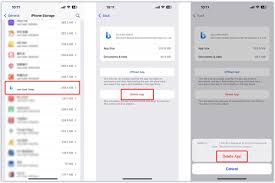
如果您希望删除某一特定网站的浏览记录,请在bing浏览器中访问该网站后,点击右上角的三个点图标,从下拉菜单中选择“历史记录”。这样就能彻底清除与之相关的浏览数据了。
在历史记录页面,找到目标网站,点击右侧的“清除”按钮以删除其特定浏览信息。bing浏览器仅清除当前网址的历史记录,其余访问站点的数据将保持不变。
采用上述策略,用户能够便捷地从微软必应浏览器中移除历史记录和其他追踪信息,从而维护系统的高效运行及个人隐私。提醒用户应定期清理这些数据,以防影响浏览器的正常使用。
相关文章
-
- 谷歌浏览器如何设置字体大小10-10
- 360浏览器如何设置自动刷新频率10-10
- vivo浏览器如何关闭位置访问权限10-10
- 360安全浏览器如何设置搜索引擎10-10
- 如何设置Edge浏览器数据同步10-10
- 如何设置Edge浏览器自动登录Microsoft Edge10-10
- 谷歌浏览器怎样保存书签10-10
- 微软Edge浏览器怎么快速截屏及编辑图片10-10
- 如何在360浏览器中启用鼠标手势10-10
- 如何查找搜狗浏览器收藏夹路径10-10
- 360极速浏览器装广告清道夫教程10-10
- 搜狗浏览器字体太小如何解决10-10
- 搜狗浏览器收藏夹路径在哪找10-10
- 搜狗浏览器怎么关闭网页声音10-10
- QQ浏览器显示网页不完整怎么办10-10
- 115浏览器如何启用老板键10-10
- KB浏览器版本查看方法10-10
- vivo浏览器下载位置怎么设置 vivo浏览器下载位置设置方法10-10
- Python操控Firefox浏览器10-10
- 关闭360浏览器广告拦截方法10-10
- 360浏览器10-09
- 最新更新
- 小编推荐
- 热门推荐
- 最新更新
-
-







- 相关下载
-
-
















