
在Excel中添加切换按钮,大大提高数据展示与操作的便捷性。以下是详细操作:
首先,确保你的Excel处于开发工具选项卡可见状态。如果没有看到“开发工具”选项卡,可以通过以下步骤调出:点击Excel界面左上角的“文件”,选择“选项”,然后在弹出的对话框中点击“自定义功能区”,在右侧的“主选项卡”列表中找到“开发工具”并勾选,点击“确定”。
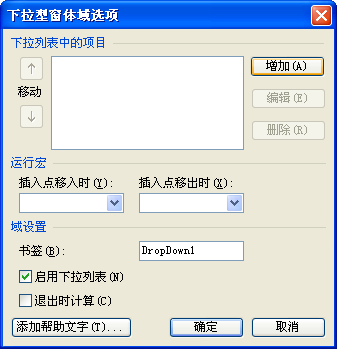
首先打开“开发工具”选项卡,然后点击“插入”按钮。在下拉菜单中找到“表单控件”,这里就会看到“切换按钮”控件。
点击“切换按钮”图标,在工作表中拖动鼠标即可轻松绘制。绘制完成后,切换按钮会处于选中状态,此时你可以对其进行格式设置,如调整大小、颜色、字体等,使其外观符合你的需求。

接下来,为切换按钮添加功能。右键点击切换按钮,选择“指定宏”。你可以创建一个新的宏,也可以选择已有的宏与切换按钮关联。宏是一系列预先录制好的操作指令,通过与切换按钮关联,当点击按钮时就能自动执行相应的操作,比如隐藏或显示某些数据区域、执行特定的计算等。
例如,你可以编写一个宏来实现当切换按钮按下时,隐藏工作表中的某些列。代码如下:
```vba
sub hidecolumns()
columns("c:e").entirecolumn.hidden = true
end sub
```
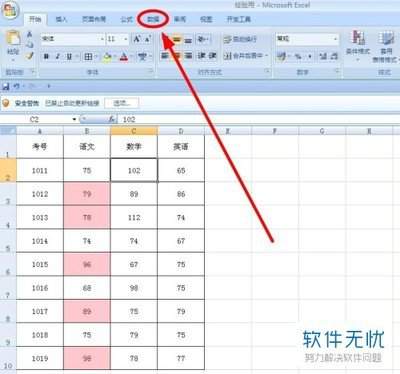
然后将这个宏指定给切换按钮。
通过插入切换按钮控件,合理设置其功能,使Excel表格交互性更强,提高数据处理与展示效率。灵活应用,为工作增添便捷。
相关文章
- 小编推荐
- 热门推荐
- 最新更新
-
-







- 相关下载
-
-
















