
在日常使用iPhone时,你可能遇到需要安全存放照片但又不想让别人看到的情况。幸运的是,苹果iOS系统内包含了照片隐私隐藏功能,无需额外安装软件,既保持了手机的内存,又保障了照片的私密性。接下来,我们将详细介绍如何隐藏照片以及取消隐藏。
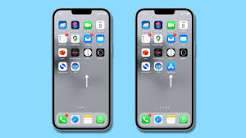
iphone照片隐藏操作步骤
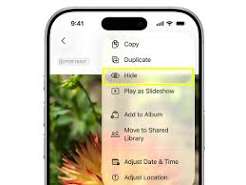
不管你使用的是哪个主流iOS系统,隐藏照片的操作逻辑都相当简单。如果你只是想隐藏一张照片,只需要打开“照片”应用程序,找到那个目标照片,然后点击进入全屏查看模式。接着,点击屏幕右下角的分享图标,然后向下滑动菜单,就可以看到“隐藏”选项,点击之后,系统会弹出确认提示,点击“隐藏照片”按钮就可以完成操作。如果你想隐藏多张照片,你可以进入“所有照片”分类页面,点击右上角的“选择”按钮,勾选你想要隐藏的所有照片,然后再点击分享图标,操作步骤和单张照片隐藏完全一样。值得注意的是,如果你的iOS系统版本在以上,系统默认开启面容/触控ID验证,只有拥有设备的主人才能查看隐藏的相簿,因此你的隐私会得到很好的保护。
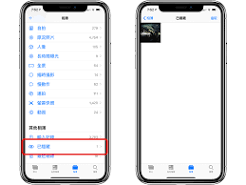
取消隐藏恢复照片操作步骤
很多人在删除照片后找不到照片,其实恢复的第一步是找到系统自带的“隐藏相簿”。在ios以上系统中,打开照片应用底部的“相簿”标签页,向下滑动页面到“实用工具”分类,就能直接看到“隐藏”选项。如果在这里找不到,说明你手动关闭了隐藏相簿的显示,只需打开“设置”-“照片”,向下滑动找到“隐藏相簿”选项,开启右侧的开关,再回到相册就能看到了。
进入「隐藏」相簿后,首先通过面容ID或触控ID进行验证。验证成功后,你将能够看到所有被隐藏的照片。要恢复单张照片,打开目标照片,点击分享图标,然后在菜单中找到「取消隐藏」选项,点击后照片会自动返回到相册的原始位置。如需批量恢复,点击右上角的「选择」,勾选目标照片,再点击菜单中的「取消隐藏」即可一次性完成恢复操作。
如果你使用的是iOS更早版本的系统,操作流程大体相同,只是隐藏相簿默认在“相簿”页的“其他”分类中,找到后按照上述步骤操作即可。此外,开启iCloud照片同步功能后,隐藏的照片也会同步到所有苹果设备,这不仅不会导致数据丢失或不同步,还可以保持原片画质,让您可以放心使用。整个操作过程完全不需要额外付费,也不会泄露照片隐私,相比第三方工具,其稳定性与安全性都有显著提升。
相关文章
-
- iPhone辅助触控单点动作怎么设置10-17
- iPhone17短信横幅提醒怎么改成临时显示10-17
- iPhone投屏到iPad的简单方法10-14
- iPhone下载魔数精灵可可教程10-10
- iphone15 ultra几个摄像头10-08
- iphone18什么时候开始预售10-07
- iPhone18Pro和iPhone17Pro处理器有什么区别10-07
- iPhone实况照片怎么关闭10-07
- iPhone18pro是什么处理器10-07
- iPhone批量删除联系人方法10-06
- iPhone如何设置加粗字体10-06
- iPhone自带文件压缩功能10-06
- iPhone屏幕小圆点关闭方法10-06
- iPhone屏幕使用时间设置方法10-06
- iPhone移动数据使用限制方法10-06
- iPhone通讯录同步方法10-06
- iPhone双击背面截图设置方法10-06
- iPhone怎么打开通话语音突显10-06
- iPhone 13自动化设置教程10-05
- iPhone如何开启睡眠专注模式并设置睡眠时间10-04
- 最新更新
- 小编推荐
- 热门推荐
- 最新更新
-
-







- 相关下载
-
-













