
很多人使用iPhone时习惯开启辅助触控(小白点),但其实,自定义单点动作能大幅提高操作效率,满足不同用户的使用习惯。接下来,就为大家详细讲解自定义单点动作的设置方法。
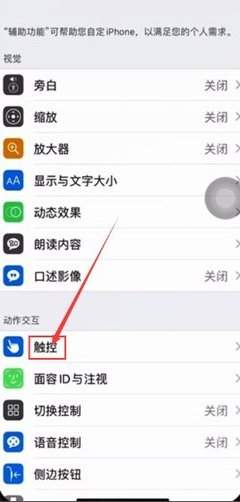
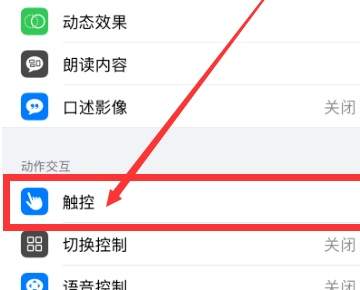
第一步:进入辅助触控设置界面
主流ios版本的设置路径相对统一,首先打开你的苹果手机中的「设置」应用,然后向下滑动页面找到「辅助功能」选项并点击进入。在辅助功能的「动作交互」分类中,找到并点击「触控」选项,进入触控设置页后,即可看到「辅助触控」这一选项。如果你的辅助触控尚未启用,只需点击后方的开关将其打开,这将使你能够自定义对应的操作动作。
第二步:自定义单点动作设置
进入辅助触控的详情设置页面后,轻轻下滑即可发现「自定义操作」板块。在这里,你可以看到单点、轻点两下、长按三种自定义操作选项。点击「单点」,你将进入到动作选择页面。页面上列出的所有系统动作,从返回主屏幕、返回上一级、截图、通知中心、控制中心,到唤醒Siri、锁屏、静音、滚动屏幕,甚至是绑定自定义快捷指令,涵盖了大多数用户的个性化需求。只需根据自己的习惯,点击并选择想要触发的动作,设置就会自动保存,无需额外确认。退出设置页面,即可立即使用这些自定义操作。
实用设置参考建议
如果你习惯单手操作,建议将单点动作设置为「返回」,无需刻意抬手点击左上角的返回键,操作更方便。如果你的iPhone物理按键轻微损耗或需频繁截图分享,可将单点设置为「截图」或「主屏幕」,既方便又减少物理按键磨损。若习惯使用小白点菜单选择,可保留默认的「打开菜单」,随时调整。整个过程系统自带,操作简单,仅需一分钟。
相关文章
-
- iPhone照片怎么隐藏怎么取消隐藏10-17
- iPhone17短信横幅提醒怎么改成临时显示10-17
- iPhone投屏到iPad的简单方法10-14
- iPhone下载魔数精灵可可教程10-10
- iphone15 ultra几个摄像头10-08
- iphone18什么时候开始预售10-07
- iPhone18Pro和iPhone17Pro处理器有什么区别10-07
- iPhone实况照片怎么关闭10-07
- iPhone18pro是什么处理器10-07
- iPhone批量删除联系人方法10-06
- iPhone如何设置加粗字体10-06
- iPhone自带文件压缩功能10-06
- iPhone屏幕小圆点关闭方法10-06
- iPhone屏幕使用时间设置方法10-06
- iPhone移动数据使用限制方法10-06
- iPhone通讯录同步方法10-06
- iPhone双击背面截图设置方法10-06
- iPhone怎么打开通话语音突显10-06
- iPhone 13自动化设置教程10-05
- iPhone如何开启睡眠专注模式并设置睡眠时间10-04
- 小编推荐
- 热门推荐
- 最新更新
-
-







- 相关下载
-
-













