
iPhone 备了ios 统,与之前的旧版本相比,短信横幅提醒的路径更加简便和清晰。用户可以轻松地打开设置应用,然后在通知选项中找到信息应用。接着,只需点击进入该应用的设置,即可单独调整短信的提醒规则,不需要调整其他应用的横幅设置。这样可以确保短信提醒不会干扰其他应用程序的正常使用,从而提供更好的用户体验。
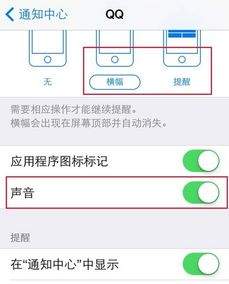
一键切换为临时显示模式
进入短信的专属通知设置页面后,向下滑动找到「提醒风格」分类栏,这里会显示两个可选选项:「持久」和「临时」。iPhone 认将系统级应用的提醒设置为「持久」模式,这意味着短信横幅会一直停留在屏幕顶部,直到用户手动滑动关闭,这样虽然在一定程度上可以减少干扰,但对小屏设备的用户来说可能会有更大的干扰感。临时模式则更适合需要快速切换通知的用户,能够确保短信横幅不会遮挡屏幕内容,从而不会影响到用户的连续操作。
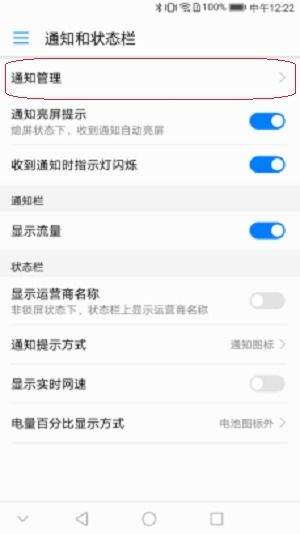
如果您想要在手机屏幕上临时显示一条新消息,只需简单地点击并勾选“临时”选项,这样设置就会立即生效,而无需返回或保存更改。在“临时”模式下,横幅短信会短暂出现在屏幕顶部,大约停留钟,之后会自动消失。这种设计既能避免遗漏新消息,又不会遮挡其他重要信息,非常适合紧急情况下快速查看通知。需要注意的是,这些修改只会影响到前台使用手机时的弹出横幅,不会影响到锁屏和通知中心的短信显示,完全不用担心会因为修改而错过重要信息。
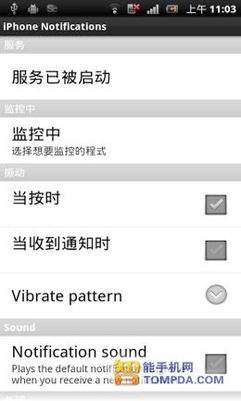
快速跳转修改的便捷技巧
如果你收到了短信横幅,只需轻轻一按即可直接进入短信通知设置。只需长按横幅,并从弹出的交互菜单中选择“设置通知”,即可快速跳转至短信通知设置界面进行修改。这一便捷的操作流程,大大提升了使用体验。这对于那些习惯于沉浸式操作的用户来说,短信横幅模式更加友好,不会被打断,继续享受你的操作过程。
相关文章
-
- iPhone投屏到iPad的简单方法10-14
- iPhone下载魔数精灵可可教程10-10
- iphone15 ultra几个摄像头10-08
- iphone18什么时候开始预售10-07
- iPhone18Pro和iPhone17Pro处理器有什么区别10-07
- iPhone实况照片怎么关闭10-07
- iPhone18pro是什么处理器10-07
- iPhone批量删除联系人方法10-06
- iPhone如何设置加粗字体10-06
- iPhone自带文件压缩功能10-06
- iPhone屏幕小圆点关闭方法10-06
- iPhone屏幕使用时间设置方法10-06
- iPhone移动数据使用限制方法10-06
- iPhone通讯录同步方法10-06
- iPhone双击背面截图设置方法10-06
- iPhone怎么打开通话语音突显10-06
- iPhone 13自动化设置教程10-05
- iPhone如何开启睡眠专注模式并设置睡眠时间10-04
- iphone18如何绑定银行卡10-04
- iphone18promax大概多少钱10-04
- 最新更新
- 小编推荐
- 热门推荐
- 最新更新
-
-






- 相关下载
-
-













