在学习AE的过程中,许多初学者常常遇到形状裁剪、动态转场或后期合成等复杂场景时,只能依靠单一蒙版来处理。但掌握了蒙版的混合使用技巧,你将能够轻松应对各种复杂效果,显著提升你的创作效率。
蒙版混合的核心逻辑
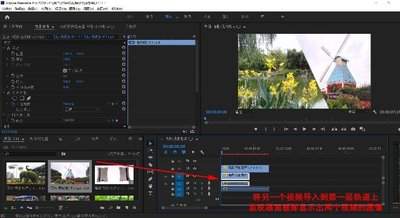
在AE中,蒙版的混合实际上是针对同一图层内多个蒙版的显示规则,而非图层混合模式。通常,同一图层的多个蒙版的混合模式默认为“相加”,即所有蒙版的区域叠加显示。然而,想要实现不同的混合效果,只需调整第二个蒙版的混合模式。要注意的是,蒙版的混合顺序规则非常关键:从上到下,蒙版的优先级递减,上方的蒙版会基于下方蒙版的最终结果进行运算。若混合顺序颠倒,将导致截然相反的结果。
常用场景的实操方法
在创意设计中,最常用且高效的场景之一就是“异形裁切”。当需要实现一种独特的形状或镂空效果时,只需简单几步就能轻松完成。首先,为目标图层创建第一个蒙版,并用较简单的线条勾勒出整体轮廓,混合模式选择“相加”可以确保整体效果清晰可见。接下来,添加第二个蒙版,使用较复杂的线条来描绘需要镂空的区域。然后将第二个蒙版的混合模式改为“相减”,即可轻松去除镂空区域,效率大幅提高。如果想要突出某个形状的细节,可以将第二个蒙版的混合模式改为“相交”,这样只会保留两个蒙版都覆盖的区域。这种技巧常用于画面局部焦点的展示,配合关键帧移动,可以创造出动态的局部亮斑和探照灯效果。对于需要获得层次更自然过渡边缘的情况,可以为第一个蒙版添加“硬边”,第二个蒙版则添加较大的羽化,混合模式保持“相加”。这种方法不仅能够创造出半柔化的边缘,而且效果自然得多,比单纯使用统一羽化的单个蒙版更为理想。
反转配合混合的进阶玩法
想要创造出更具创意的效果,不妨试试蒙版的反转功能:比如想要得到两个形状不重叠的轮廓区域,只需要为两个蒙版分别绘制形状,然后将第二个蒙版设为差值模式,接着打开第一个蒙版的反转,就可以轻松获得中空描边或交错图案的效果,无需手动调整。在制作动态开门转场时,为遮挡层添加两个蒙版,分别对应左右两扇门的形状,将第二个蒙版设为相减模式,仅需给两个蒙版打位置关键帧,它们向两边移动就能实现自然的中间开门漏景效果。
在实际应用中,通过尝试不同的设计模式,可以快速找到适合需求的混合方案。这不仅省去了反复调整复杂路径的烦恼,还能带来层次感丰富的视觉效果。
相关文章
- 最新更新
- 小编推荐
- 热门推荐
- 最新更新
-
-






- 相关下载
-
-