在visual studio中创建样式表文件,可按以下步骤操作:
首先,打开visual studio软件。进入你想要创建样式表文件的项目。
创建新的样式表文件
在解决方案资源管理器中,右键点击项目名称。从弹出的菜单中选择“添加”,然后点击“新建项”。在“新建项”窗口中,寻找并选择“样式表”选项,它通常在“web”或“样式表”类别下。为样式表文件命名,例如“styles.css”,然后点击“添加”按钮,即可创建一个新的样式表文件,它将被添加到项目中。
使用已有的样式表框架(可选)
如果您需要使用常见的样式表框架,如Bootstrap等,可以按照以下步骤操作:首先,打开您的项目,然后点击“工具”选项,在菜单中找到“NuGet包管理器”。接着,选择“管理解决方案的NuGet包”。在NuGet包管理器窗口中,输入您想要安装的样式表框架名称,例如Bootstrap。找到相应的包后,点击“安装”按钮。按照提示完成安装后,您可以在项目中找到相关样式文件和资源,然后使用其提供的样式类来构建页面。
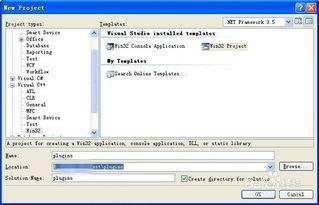
编写样式规则
打开新建样式表文件,编写样式规则,如设置段落文本颜色为红色。
```css
p {
color: red;
}
```
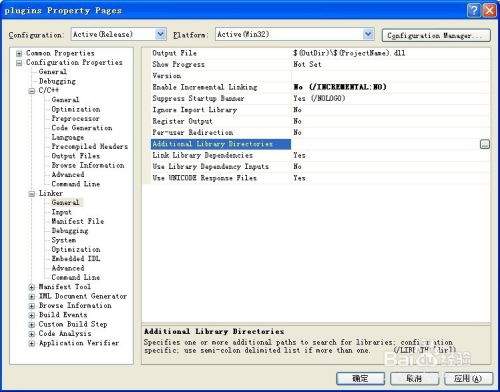
可以这么写:设置背景色:color:#fff; 设置字体大小:font-size:x; 设置边距:padding:x;
```css
button {
background-color: blue;
color: white;
padding: 10px 20px;
border: none;
border-radius: 5px;
}
```
通过逐步编写各种样式规则,你可以为项目构建出独特且符合需求的页面样式。
通过以上步骤,你就能在visual studio中顺利创建样式表文件,并编写适合项目的样式代码了。
相关文章
-
- Windows 10创建虚拟硬盘教程10-06
- 创建内存虚拟硬盘教程10-06
- Hyper-V虚拟硬盘创建指南10-06
- 创业施工如何提升工程质量10-06
- 合创汽车APP卸载方法10-05
- 合创汽车App清除数据方法10-05
- 合创汽车如何添加好友10-05
- 合创汽车简介编辑指南10-05
- 合创汽车添加好友方法10-05
- 合创汽车APP添加收货地址10-05
- 黄金屋公子怎么打10-05
- 郑州银行科创e贷查询指南10-04
- 三国冰河时代武将阵容怎么搭配10-04
- Habit Tracker未来打卡开启指南10-03
- 代号妖鬼龙宫阵容怎么搭配 代号妖鬼龙宫阵容推荐10-03
- 2025年最受欢迎的弹珠游戏推荐:畅玩经典与创新玩法10-02
- 应收应付是否存在未达账项10-02
- 黑洞大作战高分技巧揭秘09-30
- Quicker长按触发时间设置09-30
- 最新更新
- 小编推荐
- 最新更新
-
-







- 相关下载
-
-