上一节已详细介绍Primo Ramdisk Server Edition内存盘软件的安装步骤与过程。
双击桌面图标启动程序。

左下角显示系统未识别内存可用:N/A,表明该内存尚未被系统启用。
点击图中所示的相应工具即可。

启动工具后,按图示点击启用按钮。
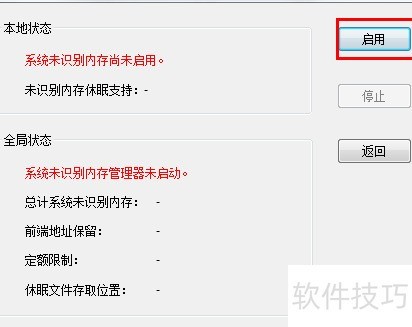
出现风险提示,点击是
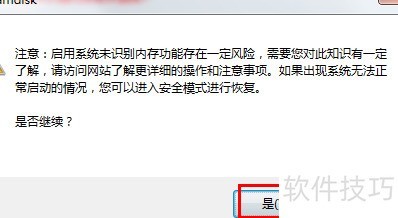
默认设置,继续即可
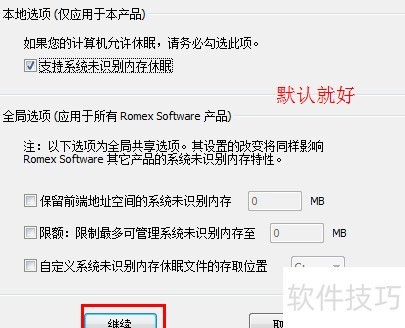
跳过成功启用未识别内存提示,点击确定
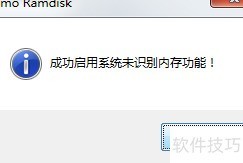
确认选择
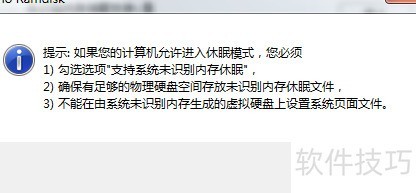
点击返回,未识别内存已成功启用。
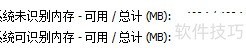
返回主界面,查看左下角状态栏,原N/A位置已更新,记录具体数值。
例如我的是4604MB,请记下
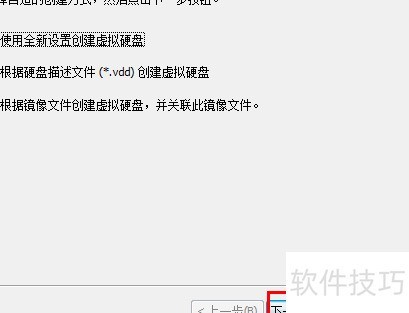
点击左上角首个图标新建虚拟硬盘

选择新建虚拟硬盘,点击下一步
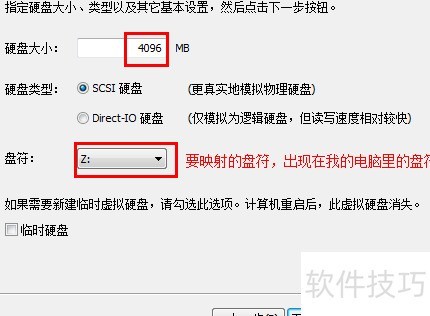
关键在于硬盘容量设置:应略小于此前记录的数值,避免错误。例如,若记下是可设为请根据实际需求自行决定预留空间大小。
请指定一个未被占用的盘符,建议从Z盘开始依次选用,以避免与现有驱动器冲突。这样插入U盘等移动设备时,系统能自动分配连续的盘符,提升使用便利性。
滚动至物理内存设置底部,勾选使用系统未识别内存选项。
下一步
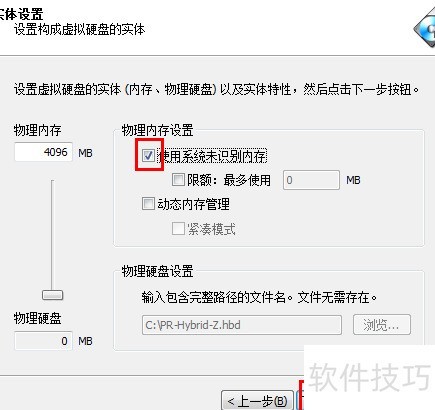
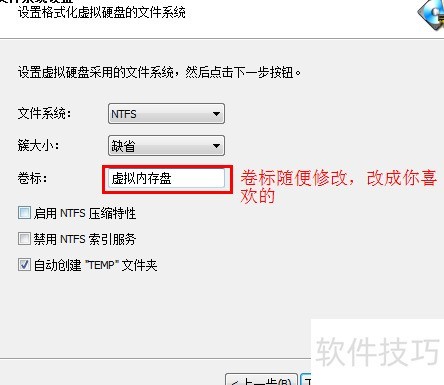
卷标可自定义名称,其余选项保持默认或按需调整。
勾选自动创建自定义文件夹选项
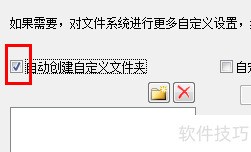
点击文件夹图标,创建新文件夹
无需手动操作,只需在新创建的虚拟硬盘中设置开机自动创建的文件夹,确保每一次启动时都能自动恢复。
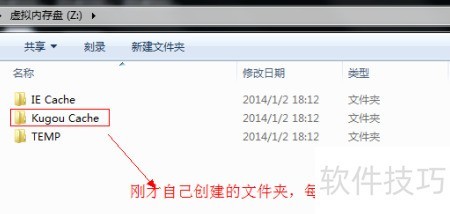
我创建了一个用于在线听音乐的缓存文件夹,命名为XXX Cache。
类似地创建IE浏览器缓存文件夹等操作
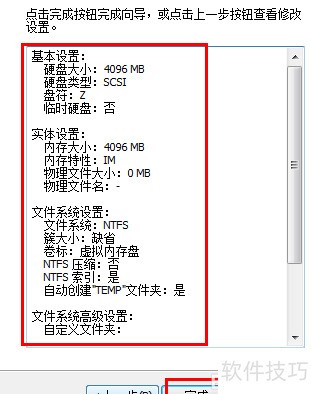
请检查刚设置的所有信息是否正确无误。
已选定
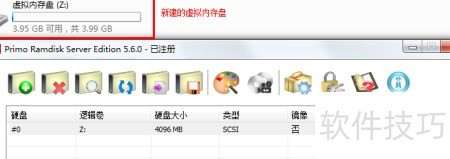
内存与硬盘已创建完成。
我的电脑中出现了一个Z盘,容量为4096MB(约3.95GB),与您之前设置的数值一致。
打开Z盘,可见新创建的酷狗缓存和IE缓存两个文件夹,虚拟硬盘已成功建立。
相关文章
-
- Windows 10创建虚拟硬盘教程10-06
- Hyper-V虚拟硬盘创建指南10-06
- 创业施工如何提升工程质量10-06
- 合创汽车APP卸载方法10-05
- 合创汽车App清除数据方法10-05
- 合创汽车如何添加好友10-05
- 合创汽车简介编辑指南10-05
- 合创汽车添加好友方法10-05
- 合创汽车APP添加收货地址10-05
- 黄金屋公子怎么打10-05
- 郑州银行科创e贷查询指南10-04
- 三国冰河时代武将阵容怎么搭配10-04
- Habit Tracker未来打卡开启指南10-03
- 代号妖鬼龙宫阵容怎么搭配 代号妖鬼龙宫阵容推荐10-03
- 2025年最受欢迎的弹珠游戏推荐:畅玩经典与创新玩法10-02
- 应收应付是否存在未达账项10-02
- 黑洞大作战高分技巧揭秘09-30
- Quicker长按触发时间设置09-30
- PS中用套索创建矢量图形09-30
- 最新更新
- 小编推荐
- 热门推荐
- 最新更新
-
-






- 相关下载
-
-