打开vivo浏览器后,很多用户都希望把界面调整成自己喜欢的风格,不管是自定义主页背景还是更换专属皮肤,操作都很简单,接下来给大家梳理详细的操作步骤。
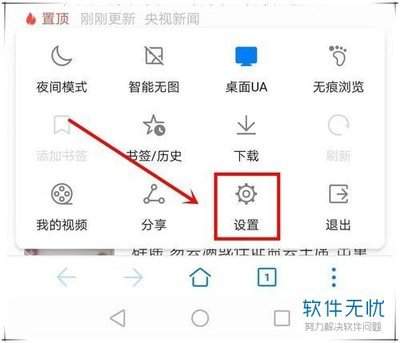
如何设置自定义主页背景图片
首先,打开你的vivo浏览器。接下来,你将看到首页的默认界面。点击屏幕底部功能栏右侧的「我的」图标。这将带你进入你的个人中心页面。在个人中心页面的顶部,你可以找到一个类似于衣服形状的「皮肤中心」入口。点击这个入口后,页面顶部会显示「皮肤」「背景」两个分类标签。点击「背景」标签,你可以开始调整你的主页背景。接下来,下滑页面,你会看到「自定义背景」的按钮。点击这个按钮,你的手机相册会自动弹出。在这个界面,你可以选择你之前保存在相册中的图片。选择好图片后,点击主页显示区域,进行裁剪调整构图。确认调整后的画面位置后,点击「应用」按钮,即可完成自定义主页背景的设置。最后,回到主页,你就可以看到你刚刚设置好的新背景了。
如何设置浏览器皮肤
如果你想更换整个浏览器的皮肤,只需从个人中心进入「皮肤中心」,并保持在「皮肤」分类页面。vivo浏览器官方提供了丰富多彩的皮肤,包括简约清新、动漫ip、自然风光等多种风格。只需点击你喜爱的皮肤,下载完成后,点击「应用」即可更换浏览器的整体皮肤。如果你是最vivo浏览器用户,还能自定义全局皮肤,只需在皮肤分类页面底部找到「自定义皮肤」入口,选择本地图片,系统会自动调整界面透明度和导航栏配色,应用后整个浏览器界面将变为你选择的图片,满足更高的个性化需求。
设置时的常见注意事项
如果你在设置后发现背景模糊或显示不全,多数是因为选中的图片分辨率太低。推荐使用以上的图片,并选择横屏比例的图片,以获得最佳适配效果。如果设置没有立即生效,关闭浏览器后台重启并检查是否是旧版浏览器所致。此外,旧版本浏览器可能没有自定义入口,需先在应用商店更新至最新版本。如果想要恢复到默认设置,只需返回到设置页面,选择官方默认的背景和皮肤应用即可。整个操作流程简单便捷,只需要几分钟的时间,就能让浏览器符合你的个性化需求,提升浏览网页的舒适感。
相关文章
-
- 天马浏览器设置iPhone UA方法10-06
- Safari浏览器怎么配置防跟踪白名单例外解决网站登录异常10-05
- QQ浏览器网页入口_QQ浏览器官网版入口10-05
- 安卓全能浏览器编码设置10-03
- 安卓全能浏览器清历史记录10-03
- 谷歌浏览器拼写检查打不开如何解决10-02
- 搜狗浏览器网页分屏开启方法10-02
- UC浏览器WAP预读设置方法10-02
- 如何在360浏览器中打开夜间模式10-01
- QQ浏览器怎么同步书签数据10-01
- 腾讯管家如何设置默认浏览器09-30
- 谷歌浏览器历史记录删除后如何再恢复查看?09-29
- 提升Safari浏览器直接输入网址打开网站的技巧教程09-29
- 怎么在米侠浏览器设置多级文件夹管理书签09-29
- 如何解决IE浏览器打开特别慢09-29
- 360极速浏览器电脑版如何开启静音09-28
- vivo浏览器如何开启无痕浏览 vivo浏览器开启无痕浏览教程09-28
- UC浏览器怎么设置兼容 UC浏览器设置兼容步骤09-27
- 搜云浏览器如何反馈意见09-26
- 360浏览器09-21
- 最新更新
- 小编推荐
- 热门推荐
- 最新更新
-
-







- 相关下载
-
-