如果你是剪辑爱好者,喜欢给视频增添创意感,那么铅笔画特效绝对是一个不错的选择。不用安装复杂的插件,只需在Edius里利用内置的滤镜组合就能轻松实现。下面,就来跟大家分享一下具体的操作步骤。
前期素材与工程准备
打开Edius软件后,按照原视频的分辨率和帧率新建对应工程,将需要添加铅笔画特效的视频素材拖拽到时间线的视频道上。调整好素材的入出点后,按住ALT键拖拽素材复制一份到视频道,确保两段素材完全对齐。注意,明暗层次丰富的原素材会得到更清晰的铅笔画效果。如果原素材整体偏灰,先给素材添加基础色彩校正滤镜,适当提高对比度后再进行后续操作。
通过内置滤镜组合搭建基础效果
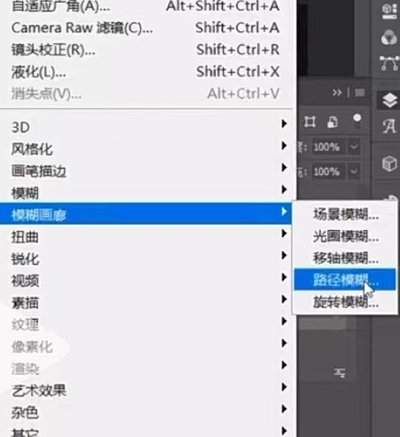
首先,从视频道中选取素材,接着在特效面板中找到“色彩校正”滤镜,将素材的饱和度降低到从而转换成黑白素材。接着,提高对比度让黑白块的层次更加分明。随后,选择视频道上的素材,添加“风格化”分类下的“查找边缘”滤镜,这个滤镜能够自动识别素材的轮廓,并模拟出铅笔勾线的效果;再将视频道素材去饱和,接着打开“色彩反转”特效,调整黑白反转效果,使原本的黑白素材变成白底黑线,符合常规的铅笔画效果。最后,将视频道的混合模式设置为“正片叠底”,并调整不透明度在到之间,这样就能得到基础的铅笔画效果。
细节调整优化质感
在基础效果完成后,可以根据素材类型进行适当调整以获得最佳效果。对于风景类素材,提高锐度可以使线条更加清晰,而人像素材则可以通过降低查找边缘的强度来避免面部线条变得杂乱。如果想要模拟彩铅效果,只需保留视频道素材的原始饱和度,并避免去色操作,即可获得带有底色的彩铅效果。最后,添加少量“杂色”滤镜,不透明度设定为左右,有助于模拟画纸的颗粒质感,使效果更加真实。最后,预览整体效果并确认无误后,即可导出成片。整个操作流程适合大多数Edius版本,即使是新手也能轻松上手制作自然的铅笔画特效。
相关文章
- 最新更新
- 小编推荐
- 热门推荐
- 最新更新
-
-






- 相关下载
-
-