
在平面设计中,多重描边是提升作品层次感、赋予复古风格或装饰图形效果的常用技巧。许多初学者在Adobe Illustrator初次接触时,仅掌握了一种单层描边的方法。实际上,此软件中提供两种便捷方式实现多重描边效果,可满足不同创作需求。
通过「外观面板」添加可编辑多重描边
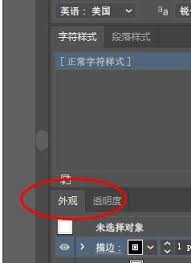
这是AI原生的高效且灵活的工具,无需拆分图层,直接编辑修改效果。以下是操作步骤: 打开Adobe Illustrator(AI)软件,选择需要添加多重描边的图形或文字。 点击顶部菜单栏中的「窗口-外观」,调出「外观」面板。 在默认状态下,选中对象会同时显示一个填充层和一个描边层。只需点击「外观」面板底部的「添加新描边」按钮,即可新增独立的描边层。 再次点击此按钮可以添加更多层的描边,无需拆分多个图层。操作步骤简单明了,方便快捷,大大提升了设计效率。
在Adobe Illustrator中,添加效果后,你可以灵活调整每一层的描边参数。注意,底层的图层会显示得更靠后,因此处理外叠多重描边时,应将最粗的描边放在最底层,细描边依次往上放置,以获得清晰的层次叠边效果。例如,制作热门复古字效时,底层可使用x的黑色描边,中层使用x的米白色描边,顶层使用x的棕色描边,即可创造出层次分明的复古立体字效果。
通过「偏移路径」做拆分式多重描边
如果你需要每一层描边都是独立可编辑的路径,可以使用偏移路径法。首先,选中原始图形,然后在顶部菜单栏中点击“效果-路径-偏移路径”,设置偏移量为第一层描边的宽度,并调整连接方式为圆角,确认后将新偏移出的路径修改为第一层描边的颜色,放在原图形的下层。接着,重复复制原图形、调整偏移、改色叠层的操作,这样就能得到多层拆分的描边,适用于需要对每一层描边进行变形、扭曲的创意设计,也方便导出分层文件供后续制作使用。
不同场景的使用提示
日常设计时,优先考虑外观面板法,这种设计方法能有效减少原图形内容的修改需求,大幅提高效率。当需要输出印刷文件或转换为曲面时,只需选中对象并点击“对象-扩展外观”,描边即可轻松转换,无需担心格式错误。对于创意插画,当需要调整单条描边形状或生成错位描边效果时,可以采用偏移路径法,这种方法能够独立调整路径,灵活性更高。两种方法结合使用,可以满足绝大多数多重描边的设计需求,轻松应对复杂的设计任务。
相关文章
- 最新更新
- 小编推荐
- 热门推荐
- 最新更新
-
-






- 相关下载
-
-













