
在pr视频剪辑中,精准设置素材的入点和出点是裁剪素材、提取目标片段的核心基础操作,不管是前期粗剪还是后期精修,掌握正确的出入点设置方法,能大幅提升剪辑效率,下面梳理几种常用的设置方法和实用技巧。
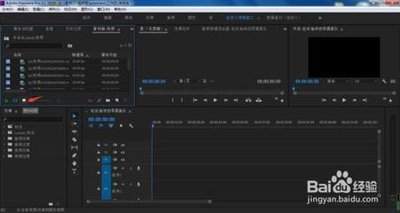
基础操作:拖动标记设置出入点
打开PR后,将素材拖拽到项目面板中,双击目标素材即可在素材源面板中打开。预览素材时,只需将播放头移到你想要片段的起始位置,点击下方的「标记入点」按钮(图标为左中括号「[」),即可完成入点设置;接着,将播放头移动到片段的结束位置,点击「标记出点」按钮(图标为右中括号「]」),即可完成出点设置。这样,你就可以精确地管理和标记视频中的各个片段了。
如果你的素材已经添加到时间轴中,只需轻松地移动时间轴上的播放头到目标位置,然后遵循同样的逻辑设置出入点。完成设置后,直接把标记有出入点的素材从源面板拖入时间轴,就能保留片段的原样。这样一来,你就可以省去裁剪的麻烦,非常适合在需要之前筛选素材片段的工作流程。
高效操作:快捷键设置出入点
对于追求效率的剪辑师而言,使用快捷键设置出入点是常用的方法。无论在素材源面板还是时间轴面板,只需将播放头移动到目标位置,按下「i」即可快速标记入点;移动到结束位置后,按下「o」就能轻松标记出点,操作流畅,不干扰剪辑思路。
如果您想要调整或移除已设定的插入点或删除点,只需按下相应的快捷键即可:清除插入点请按「Ctrl + Shift + I」,清除删除点请按「Ctrl + Shift + O」,清除所有插入点或删除点请按「Ctrl + Shift + X」。快速定位到已设定好的插入点或删除点,只需按下「Q」键跳转至插入点,按下「W」键跳转至删除点,这一操作既方便又快捷。当您需要进行逐帧精确调整时,只需使用方向键来移动播放头,当播放头到位后,按「I」或「O」标记,这样可以实现更高的精度。
实用延伸:出入点的进阶用法
除了裁剪素材,时间轴上的出入点也提供了高频实用场景:精准导出片段。只需在时间轴上设定好这段内容的出入点,然后在导出设置中选择「入点/出点」选项,就能仅生成入点到出点之间的内容。无需导出整个视频,再进行二次裁剪,大大提高了工作效率。
新手在设置完出入点但找不到标记时,只需扩大时间轴面板,蓝色标记会出现在顶端的标尺。若仍无法看到,检查面板设置,确保标尺选项已开启。操作逻辑清晰,掌握后能快速精准提取视频片段。
相关文章
- 最新更新
- 小编推荐
- 热门推荐
- 最新更新
-
-







- 相关下载
-
-













