
在日常工作中,我们经常需要整理员工名单和参会人员信息。当需要从几十上百个名字中筛选出包含字的人时,手动逐个查找不仅效率低下,还容易遗漏或出现错误。借助Excel的高级功能,这个问题可以轻松解决。本文将介绍两种常用的方法,适用于不同的工作场景。
方法一:筛选+通配符,临时查询一步完成
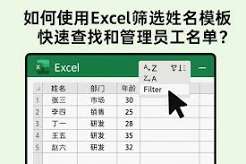
这是一个简单快速的方法,适用于临时需要提取字姓名的场景。以下是详细的操作步骤: 首先,选定要筛选的姓名列的表头单元格。 点击顶部菜单栏的“数据”选项卡。 点击“筛选”按钮,此时每个表头右下角会出现一个下拉三角图标。 点击姓名列的下拉三角,在弹出的搜索框中输入三个英文问号“???”,这会匹配长度为字符的内容,正好对应字的姓名。 最后,点击“确定”,表格将会自动隐藏所有非姓名,只保留符合要求的内容。你可以直接复制导出结果。此外,如果你的姓名中含有多余的空格,可以提前使用“查找和替换”功能将其清除,以避免匹配错误。即使是上千行的大名单,整个操作时间也只需要钟。
方法二:公式辅助列,适配长期统计需求
如果你的名单需要长期更新且需要统计姓名的数量,使用公式辅助列的方法不仅更加灵活稳定,还能大大提升效率。下面详细介绍如何操作: 步骤插入辅助列首先,在你列表的姓名列旁边插入一个空白辅助列,表头可以是“是否为姓名”。 步骤输入公式在第一个姓名对应的辅助列单元格中输入公式:`=LEN(TRIM(A)=(A换为第一个姓名所在的单元格),其中TRIM函数用于清除姓名前后的多余空格,确保字符计数的准确性,而LEN函数用来统计字符长度。如果返回的是“true”,表示该姓名是;如果返回的是“false”,则不是。 步骤填充公式按回车键后,使用右键选“复制”命令,然后在所有姓名对应的辅助列单元格中重复输入该公式。完成所有行后,再次按回车键,结果会自动更新。 步骤筛选结果最后,对辅助列进行筛选,选择“true”项,就能得到所有符合条件的姓名。 方法的优势这种方法的优点是后续名单的新增或修改,结果会自动更新,无需手动操作。同时,配合`COUNTIF`函数,可以直接统计出姓名的总个数,既高效又节省时间。
整体来看,两种方法操作门槛都很低,WPS表格的操作逻辑完全通用,通配符筛选适合快速临时查询,公式法适合需要长期维护的名单,根据需求选择就能大幅提升整理效率,避免手动核对的错误。
相关文章
- 小编推荐
- 热门推荐
- 最新更新
-
-







- 相关下载
-
-













