
随着ipad生产力属性不断增强,越来越多用户开始搭配外接鼠标提升办公、绘图效率。比起触控操作,鼠标能更精准完成点选、拖拽等精细操作,连接过程也并不复杂,按照步骤操作就能快速完成配对。
前期准备工作
首先,确保你的iPad系统已经更新到iOS 以上版本。如果你的系统版本低于这个版本,需要先进入设置完成系统更新。然后,确保你的蓝牙鼠标已经充满电。接下来,将鼠标切换到配对模式。绝大多数蓝牙鼠标通过长按电源键,指示灯变为闪烁状态,进入配对模式。如果你的鼠标是部分品牌多设备兼容的多设备蓝牙鼠标,可能需要长按相应的配对按键来触发配对功能。在操作前请仔细阅读鼠标说明书,以确保正确的配对步骤。
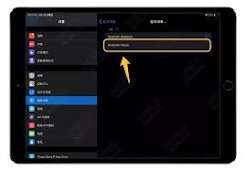
正式配对连接步骤
打开你的iPad,点击桌面上的「设置」图标。在左侧的设置菜单栏中找到并点击「蓝牙」选项,然后打开蓝牙开关。等待大约后,你的iPad会自动搜索周围的蓝牙设备。在「其他设备」列表中,你会看到蓝牙鼠标的名字,点击它后,iPad会自动完成配对过程。如果使用的是苹果的妙控鼠标,只需要打开鼠标配对模式,iPad就会弹出提示,点击「连接」即可完成配对,操作更简单。
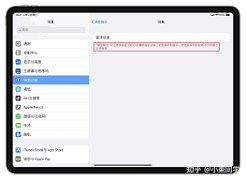
连接后自定义设置与常见问题排查
连接成功后,你可以根据使用习惯调整鼠标参数:打开设置,依次进入「通用」-「触控」-「指针」,就可以调整光标跟踪速度、光标大小与颜色,还能自定义滚轮滚动方向,适配不同的使用习惯。如果你遇到搜索不到鼠标的问题,首先要检查鼠标是否进入配对模式,确认已连接到正确的设备,然后关闭其他设备的蓝牙,重新触发鼠标配对即可。如果出现光标卡顿漂移,多半是鼠标电量不足或者周边有蓝牙干扰,给鼠标充满电,远离路由器等干扰设备就能解决问题。
整体来看,ipad连接蓝牙鼠标的流程十分简洁,只要做好前期准备,大部分情况下都能一次配对成功,轻松提升ipad的使用效率,满足长时间办公、精细创作的操作需求。
相关文章
- 最新更新
- 小编推荐
- 最新更新
-
-






- 相关下载
-
-








