
Sumatrapdf是一款功能强大的PDF阅读器,尽管界面简洁,但用户可以通过调整主题和颜色来实现个性化阅读体验。
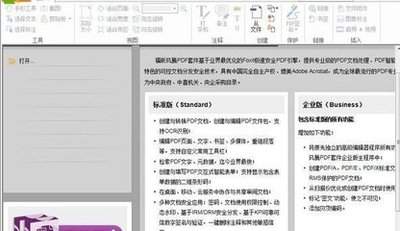
修改界面主题
Sumatrapdf提供丰富主题供选择,需通过系统调整来间接影响外观。
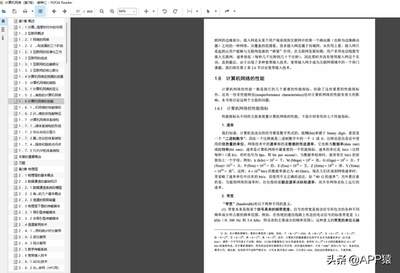
在Windows系统中,右击桌面空白处,选择“个性化”。你可以在“系统主题”中切换“深色”或“浅色”主题。切换时,Sumatrapdf的界面会自动适应新的系统主题,从而改变颜色和风格。
更改界面颜色
虽然不能直接在sumatrapdf内全面更改界面颜色,但可以利用一些辅助工具来实现部分颜色调整。
例如,如果你想让背景颜色更柔和,可以在系统的显示设置中调整屏幕亮度和对比度。在Windows系统中,进入“设置” - “系统” - “显示”,在这里可以调节亮度滑块,找到最适合阅读的亮度级别。此外,还可以通过“夜间模式”等功能改变屏幕色温,使你在阅读PDF时更舒适。
此外,使用第三方护眼软件如调整屏幕颜色滤镜(例如增加暖色调,模拟纸张颜色,减少蓝光)也能间接改善SumatraPDF的阅读视觉效果。
自定义外观的其他小技巧
字体大小和样式对阅读体验有很大影响。在Sumatrapdf中,使用快捷键Ctrl + +可增大字体,Ctrl + -可减小字体。
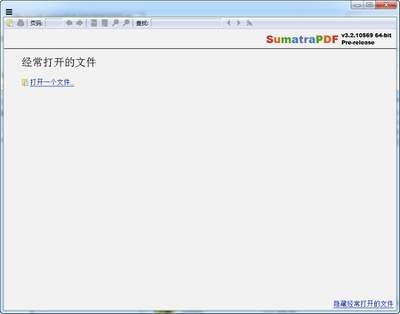
对于页面布局,SumatraPDF支持多种显示方式,如单页和双页。通过菜单栏中的“视图”选项,你可以轻松切换,找到最适合你的阅读方式。
此外,可以利用SumatraPDF的书签功能来标记重要页面,方便快速定位。通过“书签”菜单添加书签,之后就能随时点击书签快速跳转到相应页面,有效提高阅读效率。
总之,虽然SumatraPDF的外观设置有限,但通过系统设置、第三方工具及基本功能调整,仍可打造符合个人需求的阅读环境,让阅读PDF文件更加舒适和便捷。
相关文章
- 最新更新
- 小编推荐
- 热门推荐
- 最新更新
-
-







- 相关下载
-
-








