
Cool Edit Pro是许多音频创作者和有声主播初入音频编辑领域的常用工具,针对不同使用场景调整音频参数,即可快速优化成品音质,满足不同平台的发布需求。
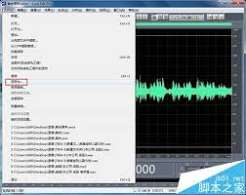
调整音量与动态参数
针对录制后音量不均和峰值超标的问题,最常用的解决方案是音量标准化调整。具体操作步骤如下: 打开目标音频素材,全曲音量调整时,按Ctrl+A全选波形。 调整片段时,框选对应区域,点击顶部菜单栏的「效果」-「振幅」-「标准化」。 在弹出的参数窗口中,语音类内容的标准化峰值设置应为-b到-b,以避免爆音同时保证足够的响度。 背景音可设置为-b左右,避免盖过人声。若需要让音频音量更平稳、消除忽大忽小的问题,可以打开「效果」-「振幅与压限」-「动态压缩」。常规语音内容的压缩阈值设置为-b,压缩比率设为启动时间s、释放时间s,就能实现动态压缩,压平过大动态,避免闷感。
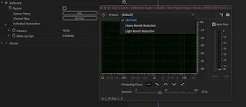
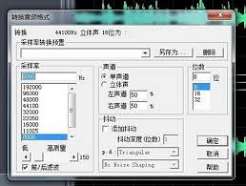
调整基础采样与声道参数
不同发布平台对音频基础参数有不同的要求,调整起来也非常简单。如果需要更改采样率,只需点击“编辑”-“调整采样率”,普通网络发布的音频内容通常只需要选择Hz的采样率和的位深就足够了。而专业音频内容则可以选择Hz的采样率和位深,重要的是要记住,低采样率音频强制拉高参数并不会提升音质,只会增加文件大小。在高采样率转低采样率时,只需调整参数即可。如果需要切换声道,全选波形后右键选择“拆分为单声道”,就可以单独调整单个声道的参数。也可以重新合并实现单声道转立体声、立体声转单声道的参数修改。
调整频域均衡参数优化听感
要改善音频中发闷和模糊的问题,可以通过调整均衡参数来实现。首先,进入「效果」菜单,选择「滤波与均衡」,然后点击「图示均衡器」。在这个过程中,你可以在Hz至Hz频段内提升b,使语音更加清晰;同时,将低频范围(z以下)降低b,可以有效过滤掉环境中的底噪和桌震的电流声,使声音更加平滑。如果声音听起来刺耳,可以适当降低Hz至Hz的频段b,进行微调时要边听边调整,以避免参数改变过大导致失真。最后,完成参数调整后,通过软件顶部的电平表再次检查音频的峰值,确认调整符合发布标准后,可以导出音频文件。
相关文章
- 最新更新
- 小编推荐
- 最新更新
-
-







- 相关下载
-
-








