
在日常数据统计中,无论是整理员工绩效、统计考试分数,还是分析库存成本数据,找到最大值和最小值都是高频需求。Excel提供了多种简单易用的方法,即使是新手也能快速上手。
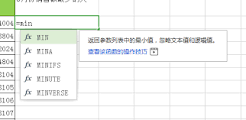
函数计算,适配全场景需求
面对需要将特定结果固定在报表中的情况,使用函数确实是实现通用解决方案的有效方法。在基础场景中,计算全区域的最小值和最大值时,直接使用min和max两个基础函数即可,其语法非常简单。例如,如果你想要计算AA元格中所有业绩的最小值,只需输入公式`=MIN(AA`并按下回车键,即可得到结果。同样,对于最大值,只需将公式改为`=MAX(AA`。当需要根据特定条件求得最值时,可以使用Excel内置的条件最值函数。这些函数使得你能够在满足特定条件的情况下,快速找到最值。例如,如果你希望只计算销售部门的员工业绩最值,可以使用`=MINIFS(A:A, B:B, 销售部)`这个公式。这里,A列是业绩的区域,B列是部门的区域,第三个参数就是你设定的条件。此外,你还可以同时添加多个条件,以适应复杂的多条件统计需求。综上所述,使用函数是处理这类问题的有效途径。无论你是需要计算全区域的最值,还是在特定条件下筛选最值,Excel提供的这些函数都能轻松应对。
无需公式,快速查看技巧
如果只是临时查看最值,无需输入公式或保存结果,只需选中相关数据并在Excel底部状态栏中直接显示最大值、最小值、平均值和总和。选中数据后,点击顶部“开始”选项卡右侧的“自动求和”下拉箭头,选择“最大值”或“最小值”,软件会自动将结果输出到数据区域的下方单元格,整个过程只需不到,非常适合新手使用。
常见坑点提醒
在使用基础函数时,min和max具备自动忽略选中区域内的文本、空单元格,因此即便是不小心选择了带文字表头的区域,也不会对计算结果造成影响。若在区域内包含错误值,基础函数将返回错误值,此时可以使用aggregate函数来替代,通过设置参数忽略错误值,就能得到正确的结果。日常应用中,多数的普通统计需求可以通过前两种方法轻松满足,操作简便,不易出错。通过不断尝试,读者可以熟练掌握基础统计方法。
相关文章
- 最新更新
- 小编推荐
- 热门推荐
- 最新更新
-
-







- 相关下载
-
-








