
在制作双数据系列的Excel折线图时,你是否遇到过这样的情况:两组数据量级相差悬殊,小数值的那条折线直接被“压”在坐标轴的底边,使得趋势难以显现?这时,次坐标轴就成为了解决问题的关键。次坐标轴不仅能同时清晰展示两组不同量级数据的变化趋势,还能让图表逻辑一目了然。接下来,我会指导你全面掌握设置方法。
第一步:准确选中目标数据系列
在插入基础折线图后,所有数据系列默认共用主坐标轴。首先,我们需要选定需要移动到次坐标轴的系列。如果两条折线没有重叠,可以直接点击目标折线进行选中;但如果折线重叠点不准确,可以切换到「格式」选项卡,然后在左上角的图表元素下拉菜单中选择目标系列的名称。这样,系列边缘会标有选中标记,让你能够轻松进行下一步操作。
第二步:一键设置次坐标轴
目前所有主流版本的Excel操作逻辑都非常简单:选中目标系列后点击右键,选择「设置数据系列格式」,右侧会弹出设置面板,在「系列选项」分类下直接点选「次坐标轴」,点击确认后次坐标轴就会自动生成在图表右侧,目标折线也会自动适配次坐标轴的刻度。如果是还没生成折线图的初始场景,也可以在插入图表时直接设置:点击「插入」-「图表」-「组合图」,直接给需要的系列勾选「次坐标轴」,一步就能生成符合要求的折线图,操作效率更高。
设置完成后的优化小技巧
生成次坐标轴后,可以进行两个小优化以提升可读性:一是为主次坐标轴添加对应名称,给折线设置反差明显的颜色,清晰标示数据关系,并在图例中标注清楚,避免视觉混乱;二是根据数据范围调整次坐标轴的刻度范围,确保折线不会紧贴图表边界,从而使展示更加美观。
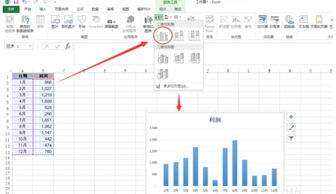
掌握双维度数据折线图的可视化技巧只需三步,即可轻松解决业绩分析和趋势汇报中的复杂问题。无论是数据展示还是专业交流,都能让你的图表提升一个档次,让数据信息在视觉上更加直观和易懂。
相关文章
- 最新更新
- 小编推荐
- 最新更新
-
-







- 相关下载
-
-








