
想要让iPad上的常用功能更便捷,只需将它们添加到控制中心,这样你每次都能直接使用,而无需频繁地打开设置。接下来,让我们一起学习如何操作。
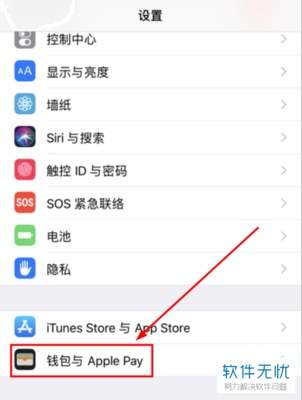
第一步:打开控制中心自定义入口
当前,所有升级至ipados 以上的ipad型号均支持自定义控制中心功能。要开启这一功能,首先打开iPad桌面上的“设置”应用,这是一个带有灰色齿轮图标的应用。然后在左侧的设置菜单中滑动,找到并点击“控制中心”选项进入。对于一些旧版本的ipad,这一入口可能被标示为“控制中心与通知”。只需找到并点击带有“控制中心”标签的选项即可进入。进入控制中心页面后,你会看到两个清晰的板块:上方是已经显示在控制中心中的控制项,下方是可以在其中添加的更多控制项。所有自定义操作都在这个页面完成。
第二步:添加需要的自定义控制项
在「更多控制项」列表中,系统整合了所有支持快捷添加的功能,涵盖了从日常使用的屏幕录制、二维码扫描到专注辅助的放大器、缩放、语音控制,再到与影音娱乐相关的音乐识别和Apple TV遥控器等功能。每一个可添加的控制项旁边都有一个绿色的+号按钮,只需找到你想要添加的功能,点击这个+号,该控制项就会自动移到「包含的控制项」列表中,完成添加。如果你需要调整控制项在控制中心的显示顺序,只需长按「包含的控制项」中任意项目的右侧三条横线图标,然后拖动到想要的位置再松手即可;如果你觉得不需要的功能,也可以点击左侧的红色减号图标将其移除。操作非常便捷和灵活。

添加完成后查看生效效果
自定义完成之后,无需保存或重启设备,只需退出设置即可立即生效。你可以通过控制中心一目了然地查看效果:对于配备home键的老款ipad,只需从屏幕底部边缘向上滑动即可调出控制中心;而全面屏ipad则需要从屏幕右上角向下滑动唤起。如果找不到你想要添加的功能,别着急,先将ipad系统更新到最新版本,部分新功能仅限于新系统使用。为了保持控制中心的简洁,建议你只保留常用的以内功能,才能最大程度地发挥自定义控制中心的便捷性。
相关文章
-
- WinXP控制面板打不开怎么办10-21
- LobsterAI远程控制电脑怎么下达任务10-20
- Win7家长控制上网功能10-18
- 如何用Scratch控制角色移动10-17
- 向日葵远程控制软件怎样开启双重验证10-17
- 诊所治疗仪控制器位置解析10-16
- STM32控制蓝牙电路设计10-14
- Yii2.0浏览器创建控制器10-10
- 四周年庆特别福利海贼王启航控制效果全解析10-09
- 女武神战纪 祝福之光羁绊终极攻略,打造免疫控制与攻防转化的无敌阵容10-09
- Python窗口控制技巧10-02
- 魔神英雄传能量控制攻略10-02
- 通义灵码怎么处理全局异常控制10-01
- WebLogic控制台登录指南09-30
- 如何关闭向日葵远程控制双向验证09-28
- 命运圣契圣堂控制主角团阵容玩法思路09-24
- 小微家长控制禁改时间09-22
- 户外广告屏远程控制方案09-19
- 腐蚀手游如何设置按键 腐蚀手游如何控制角色09-18
- 火绒限速:精准控制程序网速09-18
- 最新更新
- 小编推荐
- 热门推荐
- 最新更新
-
-







- 相关下载
-
-






