
在photoshop处理图像的过程中,建立选区是抠图、调色、修图等几乎所有操作的基础,只有精准选出需要处理的区域,才能不对画面其他部分造成影响,常用的建立选区方法适配不同场景的需求。
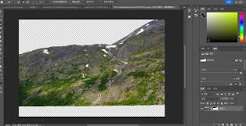
使用规则选区工具快速建立基础选区
规则选区工具是PS中最基础的选区工具,位于左侧工具栏顶部,主要包括矩形选区、椭圆选区、单行选区和单列选区四种。使用时,只需在画布上拖拽即可生成相应的选区。按下shift键拖拽,可以制作等边规则选区;而按住alt键拖拽则可在点击点处开始向外扩散生成选区,适用于处理矩形图标和圆形边框等规则对象时的高效操作。
快速选择工具与魔棒工具选取同色区域
如果需要选取的区域和周边色差较大,可以通过以下两个工具来辅助操作。快速选择工具通过笔刷涂抹识别画面边缘,涂抹目标区域后,选区会自动扩展,配合shift加选、alt减选,可以灵活调整范围。魔棒工具则是通过点击目标色块,一次性选中容差范围内的同色区域。在顶部属性栏中,可以调整容差数值,数值越大,选中的颜色范围越广。这两大工具非常适合快速选中纯色背景,为后续抠图做准备。
钢笔工具建立高精度选区
如果需要处理边缘复杂但轮廓清晰的对象,比如产品外轮廓、人像身体边缘,可以先使用钢笔工具绘制闭合的工作路径,绘制完成后右键点击路径,选择「建立选区」,设置需要的羽化数值后确认,就能得到边缘平滑的高精度选区。这是专业设计修图中常用的精确选区建立方法。
智能工具一键生成选区
新版Adobe Photoshop中,内置智能选区功能,只需选择“对象选择工具”,即可框选目标物体,软件会自动识别并生成选区。此外,点击顶部菜单栏的“选择>主体”选项,也能一键快速生成选区。记住加选按Shift、减选按Alt,提前设置羽化值以保持选区边缘柔和,将显著提升选区建立效率。
相关文章
-
- 金蝶EAS导入模板创建指南10-22
- 教师节贺卡创意图片10-22
- 在线考试系统题库创建指南10-21
- 此间山海秘境怎么打 此间山海秘境打法介绍10-20
- 电脑软件创建WiFi热点方法10-19
- 脑洞大开的闯关游戏有哪些 2025锻炼脑力的游戏top1010-19
- 公会创世纪新手如何开局10-18
- 文字绘图:创意字体图案设计10-18
- 千机阵蜀汉诸葛亮阵容怎么搭配 千机阵蜀汉诸葛亮阵容搭配推荐10-15
- 美小虾手工DIY创意制作10-15
- 广联达安装预算书创建指南10-15
- 网易博客圈子创建指南10-15
- 创维电视关机方法指南10-14
- 如何快速创建新文档10-14
- 对决剑之川沙漠本怎么打10-13
- 创盈门窗型材分类启用指南10-12
- 创盈门窗中空玻璃下料设置10-12
- 创盈门窗报表添加企业标识10-12
- 王都创世物语大钉子获得方法10-11
- 虚无之印侠客怎么搭配 虚无之印侠客具体搭配介绍10-10
- 最新更新
- 小编推荐
- 热门推荐
- 最新更新
-
-






- 相关下载
-
-






