
在剪映专业版中,复制草稿文件是一项非常便捷的功能,它能够帮助用户保护他们的创作成果,并在多个设备之间轻松转移内容,确保他们的工作和想法不会丢失。以下是具体的操作步骤,指导您高效地复制草稿文件: 首先,打开剪映专业版的应用程序。 在应用内,找到并点击“新建”选项。 选择您要保存的草稿文件。 点击应用菜单中的“复制草稿文件”选项。 在弹出的对话框中,输入您希望给该草稿文件命名的名称和保存的位置。 点击“确定”按钮,草稿文件将被复制到指定的存储位置。通过这个过程,用户可以轻松备份重要的剪辑作品,确保他们的创意不被意外删除。通过这些步骤,用户可以更好地管理和保护自己的创作成果,提升工作效率和创造力。
首先,打开剪映专业版应用程序。进入主界面后,在左上角找到“草稿箱”并点击。
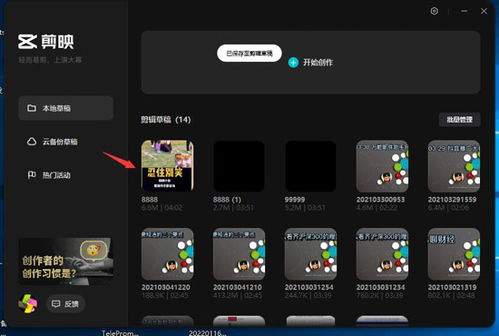
进入草稿箱后,你会看到所有已保存的草稿文件列表。找到你想要复制的草稿文件,长按该草稿文件的名称或封面。
此时,会弹出一个操作菜单,在菜单中找到“复制草稿”选项并点击。
剪映专业版将自动复制当前草稿文件。在草稿箱中,你会看到一个完全相同的副本。你可以根据需要进行修改和编辑。
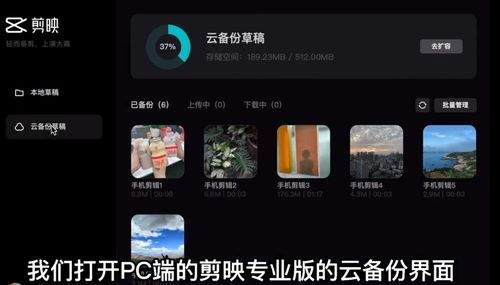
当你需要在另一台设备上编辑一个草稿时,只需将草稿文件通过云传输到另一台设备,并在剪映专业版中打开它。此外,你还可以将草稿副本分享给需要的同事或朋友,以促进共同创作或交流。
此外,保存草稿文件是保护重要创作成果的有效方法。一旦原草稿文件受损或丢失,你仍可利用备份版本恢复和继续创作。
在剪映专业版中,复制草稿文件的操作非常简便,只需几步即可轻松完成。这极大地提升了创作的便捷性和安全性,使你的创作过程更加顺畅和高效。无论是备份、分享还是在不同设备间转移,复制草稿文件都能满足你的需求,让你能够更加自由地发挥创意,尽情体验视频创作的乐趣。
相关文章
-
- 剪映正版下载10-15
- 剪映PC端怎样设置背景画布10-10
- 剪映AI生成服装面料动态提示词如何避免AI遗漏信息10-06
- 剪映中批量调节照片时长的方法教程10-06
- 剪映AI团队协作提示词总是问题混在一起怎么办10-04
- 剪映任务需要多少粉丝(剪映粉丝列表查询方法分享)10-03
- 剪映如何提取一帧画面09-26
- 剪映怎么添加人工语音和字幕09-24
- 剪映导入本地音乐方法-剪映怎么导入本地音乐09-16
- 剪映无限穿越如何剪辑?剪映无限穿越剪辑方法介绍09-12
- 剪映出现bug怎么办(剪映bug问题解决方法分享)09-12
- 剪映怎么使用关键帧?剪映使用关键帧操作介绍09-07
- 剪映录音没声音什么原因09-03
- 剪映导入失败怎么回事 剪映导入失败解决流程一览09-03
- 剪映怎么人像模糊?剪映人像模糊操作方法09-02
- 最新更新
- 小编推荐
- 热门推荐
- 最新更新
-
-




- 相关下载
-
-










