
在使用剪映进行视频编辑时,有时需要提取其中的一帧画面,用于各种用途,如制作封面、保存精彩瞬间等。接下来详细介绍在剪映中取一帧画面的方法。
首先,启动剪映软件并将其应用到你准备提取画面的视频中。接着,将时间轴移动至你想要提取画面的准确位置,这时,你所选择的画面将被提取出来。
接下来,点击屏幕下方的“剪辑”按钮。在剪辑功能区中,你会看到一系列的操作选项。
接着,找到并点击“定格”选项。点击“定格”后,视频画面会在当前时间轴位置暂停,并自动生成一个新的视频片段,这个片段就是你刚才定格的那一帧画面。此时,你可以对这个定格画面进行简单的编辑,调整亮度、对比度和饱和度等参数,使之更加符合你的需求。
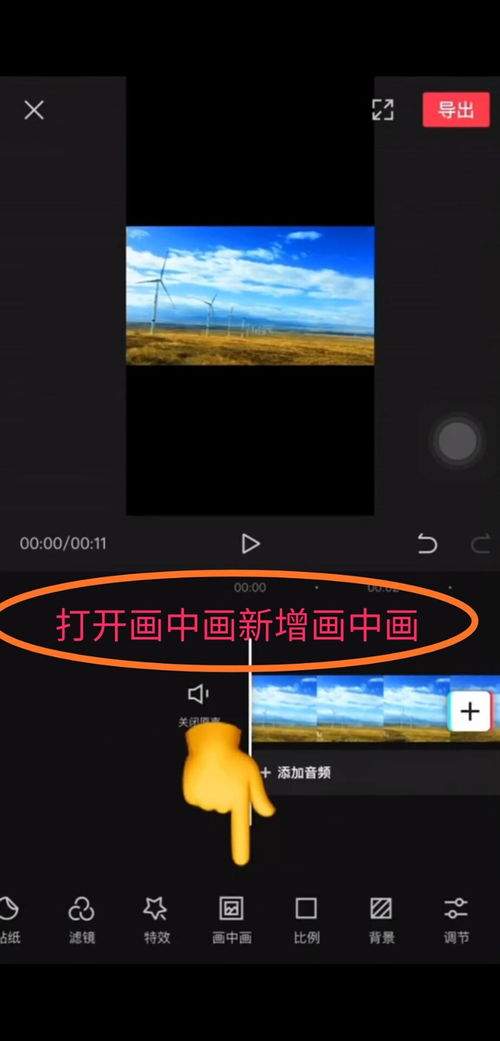
如果你想仅保存这帧画面而不继续编辑,可以在剪映中进行导出操作。在导出视频设置界面,选择合适分辨率和格式,点击“导出”按钮。导出完成后,可在手机相册中找到该视频,暂停播放到定格画面,然后使用手机自带的截图功能截取这帧画面,保存到相册。
另外,如果你希望将定格画面单独保存为图片格式,也不用担心。只需在剪映中将定格画面所在的片段导出为视频,然后使用第三方视频编辑软件或手机自带的视频编辑功能,将导出的视频中的定格画面截图保存为图片即可。这一步骤简单易行,让你的定格画面得到完美保存。
通过剪映软件,你可以轻松地选取并处理一帧画面,无论是为视频添加吸引人的封面,还是保存珍贵的瞬间,都能轻松实现。
相关文章
-
- 剪映正版下载09-26
- 剪映导入本地音乐方法-剪映怎么导入本地音乐09-16
- 剪映无限穿越如何剪辑?剪映无限穿越剪辑方法介绍09-12
- 剪映出现bug怎么办(剪映bug问题解决方法分享)09-12
- 剪映怎么使用关键帧?剪映使用关键帧操作介绍09-07
- 剪映录音没声音什么原因09-03
- 剪映导入失败怎么回事 剪映导入失败解决流程一览09-03
- 剪映怎么人像模糊?剪映人像模糊操作方法09-02
- 剪映专业版如何设置删除缓存文件09-01
- 剪映专业版如何设置删除缓存文件09-01
- 剪映移动放大镜位置操作介绍-剪映怎么调整放大特效位置08-30
- 剪映关注列表怎么查看?剪映关注列表查看方法08-21
- 剪映草稿怎么重命名?剪映草稿重命名教程08-17
- 剪映怎么去除水印05-13
- 剪映快捷键汇总05-05
- 最新更新
- 小编推荐
- 热门推荐
- 最新更新
-
-




- 相关下载
-
-













