
uc浏览器上传不了图片文件怎么办?最近有朋友遇到了uc浏览器上传不了图片文件的问题,这可能与我们的浏览器版本和图片文件有关系,我们可以尝试下面的方法来解决。下面给大家带来uc浏览器上传不了图片文件解决方法,快来了解一下吧。
uc浏览器上传不了图片文件解决方法
方法一:
1、首先打开uc浏览器,点击右下角“我的”
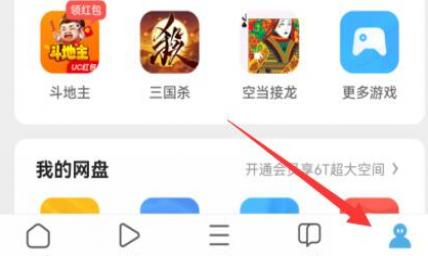
2、接着点开右上角的“齿轮设置”

3、然后在最下面找到“关于UC”
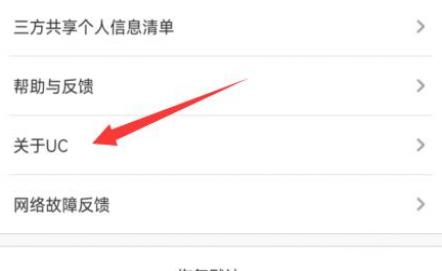
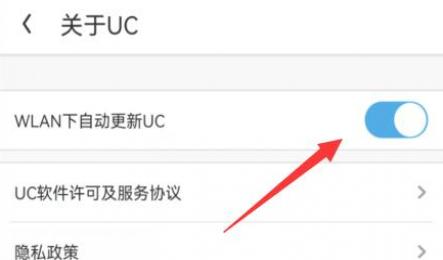
4、在其中开启“WLAN下自动更新uc”并连接wifi更新软件即可。
方法二:
1、如果最新版uc还是无法上传图片文件。
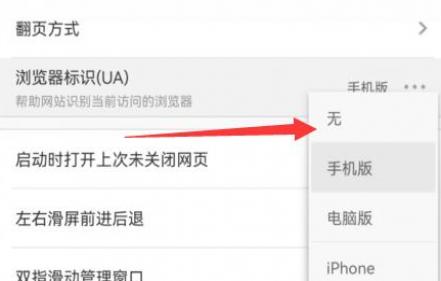
2、我们可以回到设置,打开“网页浏览设置”

3、然后在其中修改一下“浏览器标识”就可以了。
以上便是两种uc浏览器上传不了图片文件解决方法介绍了,希望对大家有所帮助,更多资讯,来本站看看吧。
uc浏览器上传不了图片文件解决方法 uc浏览器上传不了图片文件怎么办 uc浏览器上传不了图片文件解决方法uc浏览器上传不了图片文件怎么办
相关文章
-
- uc怎么免费解压 uc浏览器怎么用解压专家打开文件10-12
- uc浏览器如何设置关闭多个标签页弹出提示窗口10-12
- uc浏览器pc版 v1.1.0.2110-10
- uc浏览器如何切换搜索引擎10-10
- uc如何设置成电脑版?uc浏览器设置成电脑版方法步骤09-20
- uc浏览器网页翻译功能在哪 uc浏览器网页翻译功能位置09-19
- uc浏览器怎么更改其他应用打开方式 UC浏览器更改网页浏览方式教程09-12
- uc浏览器怎么设置自动进入阅读模式 uc浏览器设置自动进入阅读模式方法09-11
- 《uc浏览器》缩放页面方法09-04
- uc浏览器怎么用磁力 操作方法介绍08-31
- 如何在线打开uc浏览器网页版入口08-29
- uc浏览器怎么不花钱解压08-29
- uc浏览器网页地址是什么08-15
- uc浏览器禁止访问的网站怎么打开07-01
- uc浏览器如何关闭广告 uc浏览器关闭广告方法介绍06-22
- 《uc浏览器》听书功能位置介绍02-17
- uc浏览器清理过痕迹后怎么恢复02-06
- uc浏览器页面黑色的怎么回事02-01
- uc浏览器怎么退出登录?-uc浏览器退出登录的方法01-27
- uc浏览器清理内存教程01-26
- uc浏览器网页背景色切换步骤介绍-uc浏览器在哪更换护眼绿背景色01-25
- 最新更新
- 小编推荐
- 热门推荐
- 最新更新
-
-







- 相关下载
-
-















