
设计视觉效果并不需要复杂的操作或昂贵的插件。只需运用PS内置的滤镜,通过简单组合,你也能制作出媲美专业设计的出色效果,无需基础设计师也能快速上手。
入门:用模糊滤镜组合做通透弥散炫光
要制作具有弥散炫光的海报背景或社交头像底纹,只需要几步简单操作。首先,创建一个小的深色画布,然后使用柔边圆画笔,在画布上随意点画一些大小不一的色块。不必特意安排位置,让这些色块随性地重叠,这样反而能呈现出更自然的效果。接着,开启「滤镜-模糊-高斯模糊」,将模糊半径设置为色块边缘融合时达到最佳效果。完成后,再次打开滤镜菜单,选择「扭曲-极坐标」,并选择「平面坐标到极坐标」,即可得到放射状的炫光效果。最后,根据需要调整整体的色相和透明度,然后将这个效果应用到任何设计中,都能显著提升设计的层次感和视觉吸引力。
进阶:用位移滤镜做潮流故障艺术效果
故障艺术,现在成为潮牌设计和短视频封面中常用的吸睛风格。使用PS滤镜即可轻松完成:首先,导入需要处理的人物或风景素材。接着,复制一层原图,执行「去色」操作。打开「滤镜-其他-位移」,将水平偏移设置为素,调整副本混合模式为「差值」,即可得到强烈的轮廓对比。接着,将原图层复制到顶层,隐藏蓝色通道,向右移动素;然后隐藏红色通道,向左移动素;最后,添加「滤镜-扭曲-波浪」,将生成器数设为振幅调为即可创造自然的动态故障感。
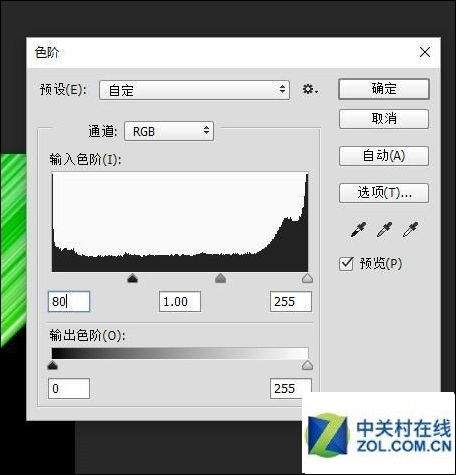
高阶:用渲染滤镜做氛围感赛博霓虹效果
在打造爆火的赛博朋克风格城市地图时,首先导入黑白线条风格的城市元素素材,创建新图层并填充深钴蓝色,然后将混合模式设为“颜色”以实现渐变效果。接着,打开“滤镜-渲染-光照效果”菜单,为建筑物轮廓添加点光源,并调整发光强度至右。新建图层后使用软笔刷技巧,点绘出蓝紫和洋红色块模拟霓虹效果,再通过“滤镜-模糊-镜头模糊”命令实现虚化效果。最后,添加一层“camera raw滤镜”,调整阴影部分偏蓝,高光部分偏洋红,同时增加约的颗粒感,使氛围感达到最佳状态。PS滤镜的魅力在于其强大的组合尝试,不同的顺序和混合模式能创造出独一无二的炫酷效果。
相关文章
- 小编推荐
- 热门推荐
- 最新更新
-
-



- 相关下载
-
-













