
在设计领域中,渐变的创建是一个常见的技巧。通常,设计师会通过调整图层来方便地对渐变进行修改。这种方法在Photoshop中最为推荐,因为它提供了一个简单易用的渐变编辑工具。以下是创建渐变的几种方式: 通过“渐变填充调整图层”创建渐变:如果你的渐变是通过调整图层创建的,或者图层是未栅格化的,修改起来非常简单。只需在右侧的图层面板中,双击该渐变图层的缩略图,就可以直接唤出Photoshop的渐变编辑器,进入颜色调整步骤。 栅格化的渐变图层:如果你的渐变已经被栅格化,也可以直接进入渐变编辑器。按住“Ctrl”键点击栅格化渐变图层的缩略图,调出渐变区域的选区,然后新建一个渐变填充调整图层,右键点击新建图层创建剪贴蒙版,这样修改颜色就不需要改变原有渐变的位置和形状。 给图层添加“渐变叠加”样式:如果你使用的是“渐变叠加”图层样式,只需双击图层打开图层样式面板,找到渐变叠加选项后点击面板中的渐变预览条,即可进入颜色编辑。这些方法可以帮助设计师高效地调整和修改渐变效果,提高工作效率。
自定义渐变的颜色细节调整
打开渐变编辑器后,渐变预览条的下方有多个色标,每个底部色标对应渐变中的一个颜色节点,顶部色标则控制对应位置的不透明度。要修改哪个位置的颜色,只需点击对应节点的底部色标,接着点击编辑器下方的颜色块,打开拾色器选择你想要的新颜色。如果需要在渐变中新增颜色,只需在渐变预览条下方的空白位置点击一下,就能新增一个颜色节点,然后按上述方法修改颜色即可。删除多余节点也非常简单,只需把对应色标向下拖动,拖出渐变预览区域就能自动删除。
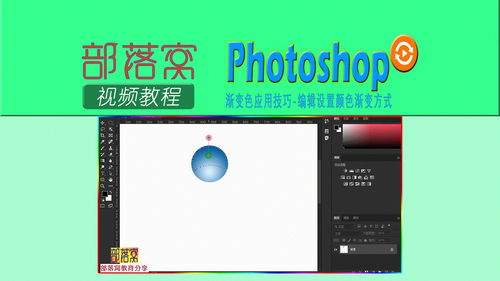
如果你想要调整颜色过渡的效果,可以使用色标小菱形滑块,通过改变两种颜色的过渡中心点来实现。这样可以使颜色过渡更加柔和或锐利。完成后,你可以在编辑器右上角点击“新建”按钮,将你的渐变色保存到预设中,便于后续使用。此外,你还可以使用拾色器的吸管工具,从画面中吸取现有的颜色,使渐变色与整体色调更加和谐,避免颜色突兀。
相关文章
- 最新更新
- 小编推荐
- 热门推荐
- 最新更新
-
-







- 相关下载
-
-













