
日常处理统计报表、整理工资单或者核算销量时,对一整列数据进行求和是常见任务,手动逐个加起来不仅容易出错,还费时费力。掌握Excel的自动求和技巧,可以大大节省时间,提升工作效率。接下来,我们从常用场景到特殊需求,为你梳理全面的操作方法,让你的日常工作处理更高效。
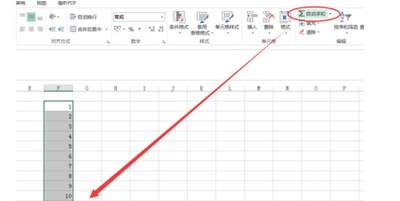
最常用的一键快速求和法
这是新手也能在一分钟内学会的基础操作,适用于绝大多数已经整理好的固定列数据。操作有两种便捷方式:第一种是快捷键法,你只需要选中从第一个数据到结果单元格的整个区域,然后按下快捷键「Alt+=」,Excel就能瞬间生成正确的求和结果;第二种是按钮点击法,选中结果单元格后,点击顶部菜单栏「开始」选项卡中的「自动求和」按钮,然后按下回车键就能得到结果。无论是整列数据还是带有文本表头的数据,Excel都能自动跳过文本内容,保证计算结果的准确性。这个操作非常方便,对新手来说非常友好。

动态自动求和:新增数据自动更新
很多人都遇到过一个麻烦:每次在表格中新增一行数据,原有的求和结果不会自动更新,而且还要手动修改公式范围,这可真是一件费时费力的事情。为了解决这个问题,有简单的方法可以让你告别手动修改和查找公式的困扰。首先,如果你的这一列仅是求和所需的数据,就可以使用整列引用法。只需在求和结果的单元格中输入公式「=sum(a:a)」,这里的「a」就是你要求和的具体列名。之后,无论你在这一列的哪个位置新增或修改数据,求和结果都会自动更新,实时显示在你指定的单元格中。第二种方法是超级表法。选中你的现有数据区域后,按下「ctrl+t」,勾选「表包含」并点击确认,转换成超级表。这样即使在表内新增或修改行列,求和结果也会自动刷新,非常适合用于周报、库存表等需要频繁更新的数据表格。这两种方法都能让你的表格求和功能更加快捷高效,避免了手动修改和查找公式的麻烦。
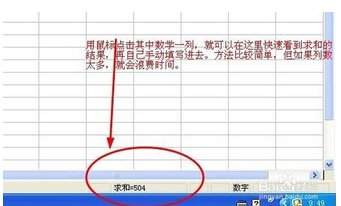
特殊列的自动求和方法
如果你的求和列包含空值、隐藏行或者合并单元格,普通的求和方法可能难以准确完成,需要适当调整操作来确保结果的准确性。以下是一些应对策略: 筛选后只求和可见单元格:使用公式`=subtotal( 数据区域)`,这个公式能自动排除隐藏行,只计算可见的目标数据,适用于筛选后只想对部分数据求和的情况。 带合并单元格的整列求和:首先选择合并单元格区域,点击“取消合并单元格”,然后定位并填充空白单元格,最后使用“一键求和”功能,确保结果准确无误。总的来说,日常生活中的的求和需求都可以通过上述方法来解决。根据实际情况选择合适的操作步骤,可以提高工作效率并确保数据的准确性和完整性。
相关文章
- 小编推荐
- 热门推荐
- 最新更新
-
-







- 相关下载
-
-













