
很多mac用户喜爱快速启动功能,只需轻轻移动光标到屏幕的四个角落就能一键启动锁屏、显示屏保界面或切换Mission Control。这无疑为用户节省了不少时间。然而,偶尔的误触却可能带来麻烦:比如刚刚写完文档,不小心触发角会直接刷新页面,而锁屏功能也往往需要重新解锁,这极大地影响了工作效率。幸好,通过简单的设置调整,可以有效避免这种情况,重新释放触发角的便捷。
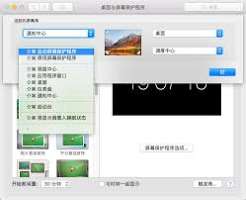
关闭闲置触发角,从根源减少误触
很多人都会在安装软件时不小心设置了大量的触发角功能,但是实际上,我们平时使用最多的只有极少数。例如,很多人会把四个角落的所有功能都设置为开启,但事实上,我们真正使用到的只有。现在,如果你的系统使用了旧版本,可以在系统偏好设置中找到Mission Control选项。如果你的系统使用的是新版本,可以尝试在系统设置中找到桌面与程序坞,然后下拉到最底部,找到触发角设置面板,将不常用的触发角功能设置为“-”,即为“无操作”。这样可以有效降低误触的概率。
添加修饰键触发,彻底规避误碰
您是否知道,mac触发角功能中添加修饰键可以有效解决误触问题?只需按住键盘上的Command、Option或Shift键,然后选择相应功能,就可以将触发规则改为「按住修饰键+移动光标到角落」。例如,我们可以将常使用的锁屏功能设置为仅在按住Option键时才激活,即使光标滑到角落也不会触发,完全不影响正常操作。这个隐藏技巧几乎能解决九成以上的误触问题。
调整触发位置,避开常用操作区域
很多人习惯通过触控板手势进行操作时,手腕会不小心碰到屏幕边缘的角落,导致频繁的误触。如果你经常碰到某个特定区域,可以考虑将对应功能移到较少使用的角落。例如,如果你日常操作中很少会移动光标到左下角,那么将低频功能移到那里,可以有效减少误触的概率,从而提升操作效率。经过这三步调整,你将能够轻松地将触发角恢复为提升效率的工具,避免日常使用中出现的不便。
相关文章
- 最新更新
- 小编推荐
- 热门推荐
- 最新更新
-
-







- 相关下载
-
-













