在使用火狐浏览器时,启动时弹出的默认浏览器检查提示会打扰到您的使用体验。其实,关闭它非常简单,您可以尝试以下几种方法。
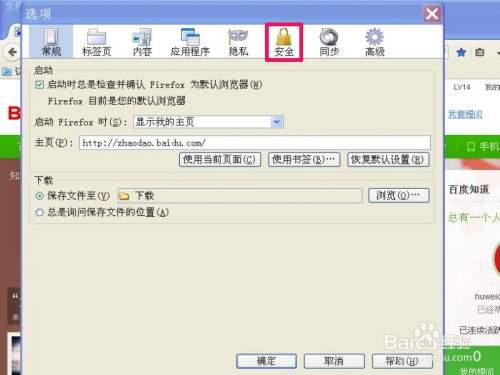
方法一:通过配置文件关闭
首先,关闭火狐浏览器。接着在地址栏输入“about:config”,点击进入配置页面。在这里搜索“browser.shell.checkdefaultbrowser”,将其值改为“false”,这样就能关闭默认浏览器检查提示。
方法二:利用组策略关闭(适用于windows系统)
在操作系统的控制面板中,找到“管理工具”>“本地组策略编辑器”,接着在“计算机配置”>“管理模板”>“Windows 组件”>“Internet Explorer”中找到“阻止执行首次运行自定义设置”项,将其展开,双击打开,选中“已启用”选项,然后设置为“直接转到主页”即可避免火狐浏览器启动时再次出现默认浏览器的提示信息。
方法三:卸载相关组件
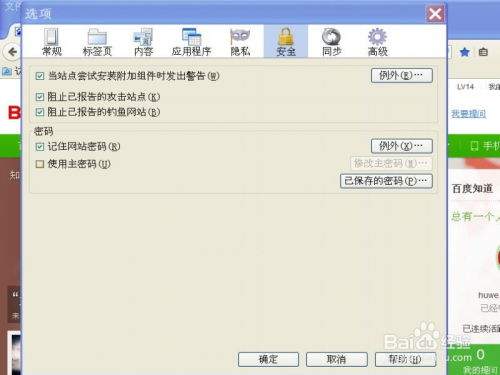
在控制面板中找到“程序和功能”,然后卸载与默认浏览器检查相关的组件。例如,一些浏览器助手类程序可能因系统或软件安装而附带。卸载后,重启电脑后可能会消除火狐浏览器启动时的烦人提示。

通过以下几种方法,你可以根据个人情况调整火狐浏览器启动时默认浏览器检查的烦人提示,让你的浏览体验更加流畅,避免不必要的提示干扰,尽情享受网络的便利。
相关文章
-
- 火狐浏览器如何卸载插件10-07
- 如何关闭火狐浏览器安全拦截09-25
- 火狐浏览器官方入口在哪里09-25
- 火狐浏览器怎样提取m3u8链接09-11
- 如何设置火狐浏览器09-11
- 火狐浏览器如何调整打印时的缩放比例09-06
- 火狐Firefox浏览器插件管理及安全安装注意事项09-01
- 如何安装火狐浏览器08-23
- 火狐浏览器如何恢复08-18
- 小编推荐
- 热门推荐
- 最新更新
-
-







- 相关下载
-
-