
如何在MyEclipse中配置XML文档所用的XML Schema,以便通过内容辅助功能实现代码提示?对于初学者而言,这可能不太清楚。下面将介绍具体设置方法,帮助用户正确关联Schema,提升开发效率,让XML编写更加便捷、准确。
在MyEclipse中配置XML文档的XSD,以增强自动完成功能: 首先下载并安装合适的XSD(XML Schema Definition)文件。 打开MyEclipse中的项目,在“首选设置”菜单中找到“XML/Schema”标签页。 点击“添加”按钮,从本地或网络上选取你的XSD文件。 设置好后,XML文档将会自动提示相关代码和功能。 使用内容助手时,只需在输入字段前直接使用XSD链接,工具将自动匹配并提供相应的代码模板。注意:确保所选择的Schema版本与项目中使用的Java版本兼容。
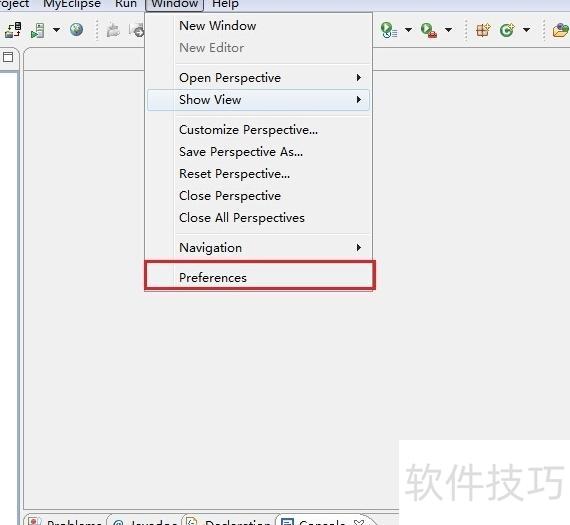
启动MyEclipse,点击菜单栏中的Window,然后选择Preferences进入首选项设置界面。
在左侧导航栏中依次展开MyEclipse→Files and Editors→XML→XML,进入相关设置选项,可以对XML文件的编辑与显示格式进行配置,从而提高开发效率和代码可读性。
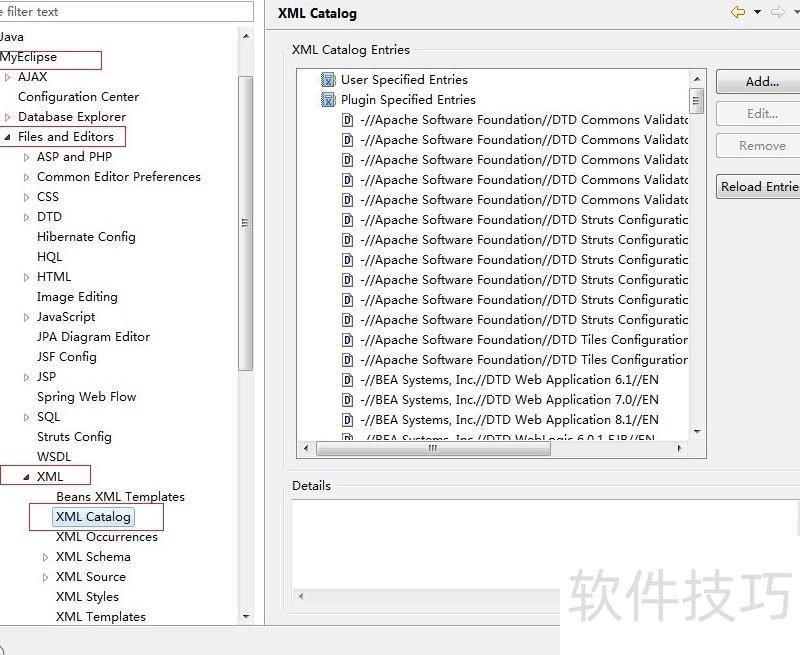
在右侧界面选择用户自定义项,然后点击添加按钮进行操作。
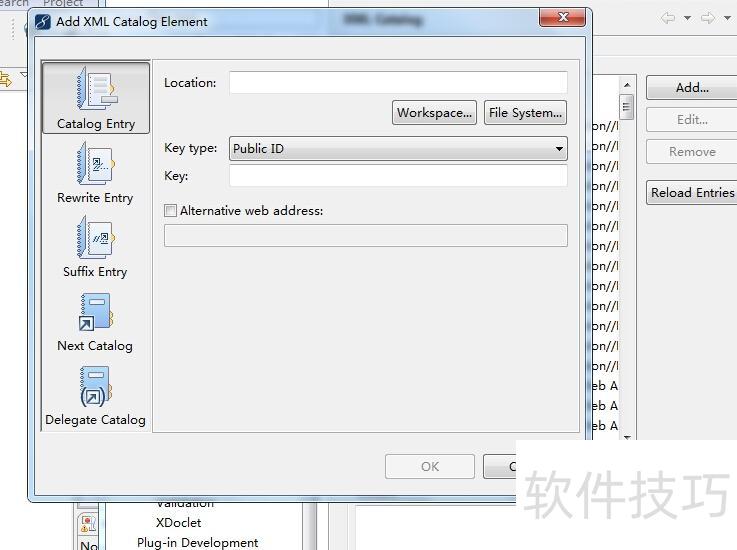
在弹出的XML目录元素窗口里,选择文件系统...,接着在位置栏输入XSD文件的存放地址。
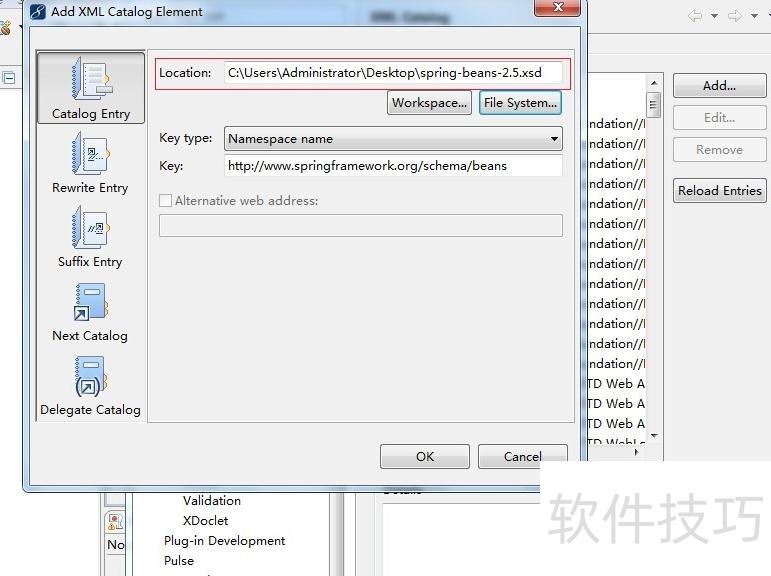
添加.xsd文件后,其对应的URI会自动出现在Key:右侧的输入框中,例如Spring框架的URI。
访问 https://www.springframework.org/schema/beans,如果系统未能自动导入,可采用非标准文本编辑器打开该 .xsd 文件。定位至文件中的特定部分,仔细检查并验证相关的命名空间声明,以保障Spring相关功能的正常运行。
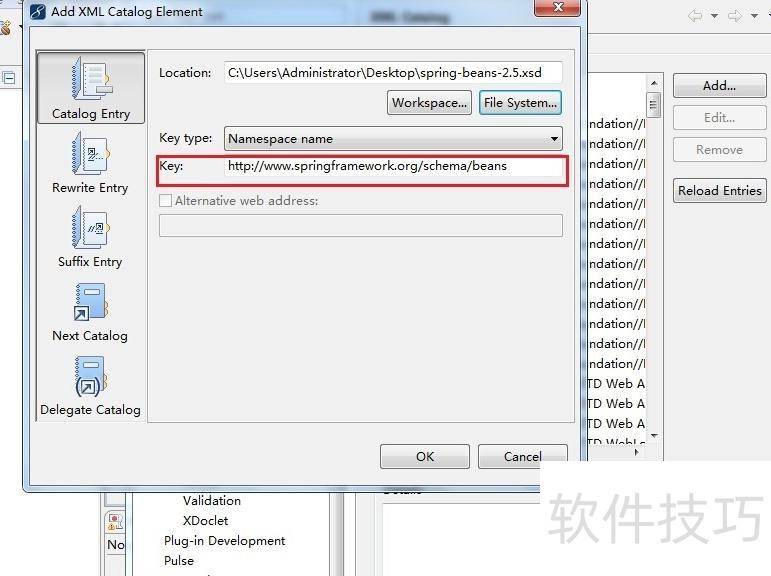
在Key Type:右侧的下拉菜单中,可选择Namespace Name或Schema Location两项。
设置密钥类型为位置模式; 对应于DTD格式,有三种类型:公共ID、系统ID和统一资源标识。
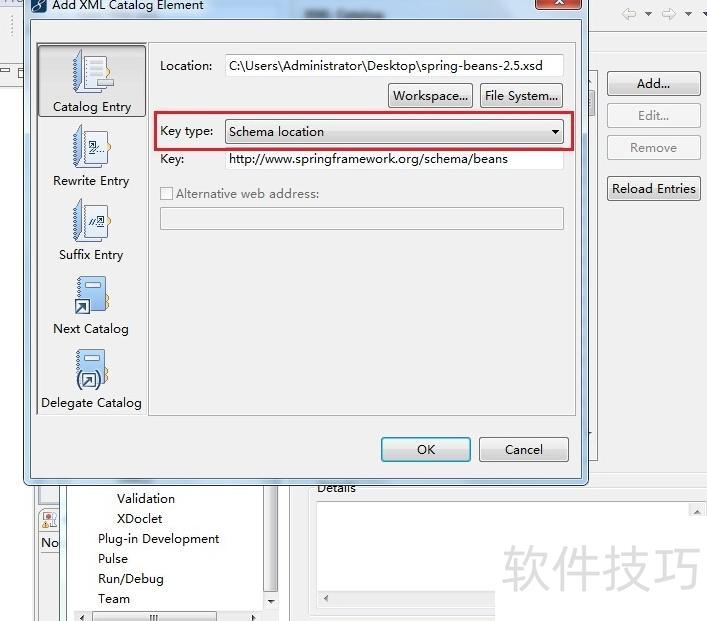
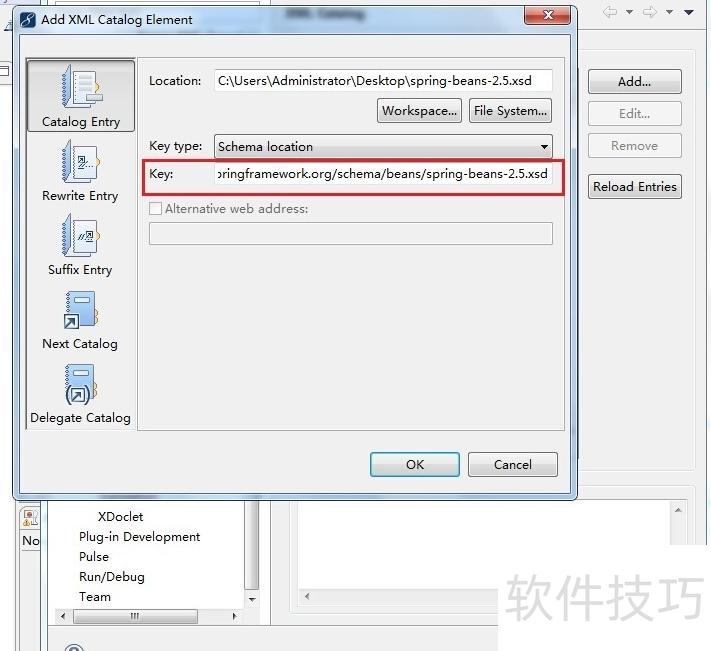
在Key右侧文本框的URI末尾添加斜杠及xsd文件名。
spring-beans-2.5.xsd文件的标识符为该xsd的唯一键值。
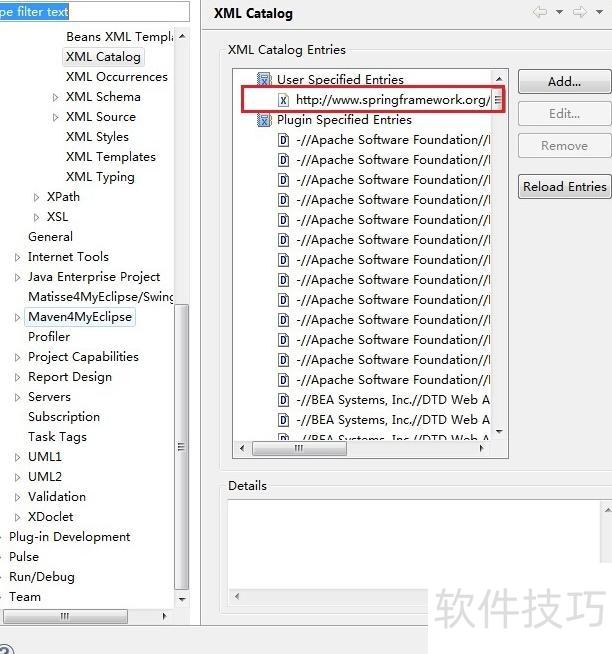
点击确定保存后,可在用户指定条目中看到新增的xsd文件已成功添加。
点击重启 MyEclipse 后即可生效。如果功能不能正常使用并且显示“内容辅助在当前位置不可用”,请尝试在光标处加个空格再按 Alt+// 调用提示功能,大多数情况下可以解决此问题。
相关文章
- 最新更新
- 小编推荐
- 热门推荐
- 最新更新
-
-






- 相关下载
-
-












