
OMAP-LTI推出的一款双核处理器,在国内的应用已逐渐广泛,尤其是在电力领域有多年实践。近期,我开始接触这款芯片并进行初步探索,初期阶段我经历了多次的摸索期。现在,将连接OMAP-L详细步骤整理出来,并以XDS真器作为工具,旨在为刚入门的开发者提供参考和便利,帮助大家更顺利地开展开发工作。
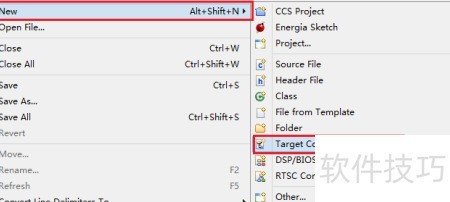
创建Omap工程的详细步骤如下:首先,确保已安装并配置好Omap环境。接着,在控制台中进入相应的目录路径。然后,使用图形化用户界面(GUI)启动Omap开发环境。在此过程中,点击“新建”按钮并选择目标文件类型。最后,完成配置文件的编辑工作即可开始进行后续的Omap项目开发。
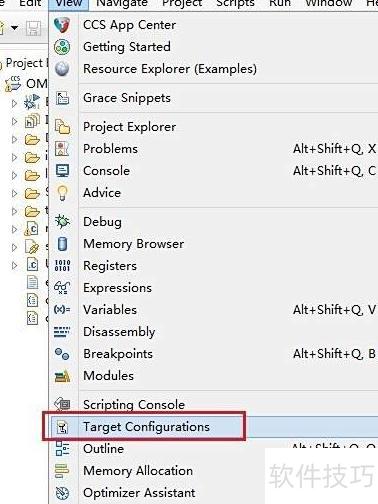
- 点击查看菜单中的目标配置,即可打开配置文件管理界面。
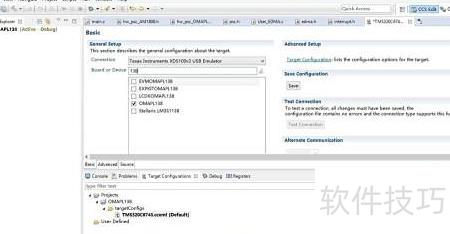
在目标配置窗口中,双击刚创建的配置文件以打开编辑界面。在此过程中,选择德州仪器的XDSUSB仿真器作为设备或开发板选项,确保一切设置准确无误。保存并完成这些步骤,是构建调试环境的关键所在。
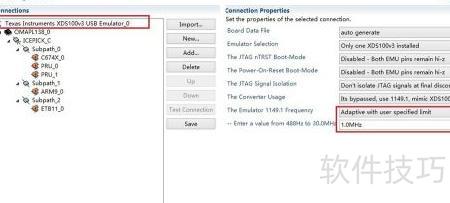
点击高级选项卡后,进入对应设置界面。在左侧找到Texas Instruments XDSUSB Emulator_随后在右侧选择the emulator frequency选项,将其修改为adaptive with user specified limit。此操作有助于调整仿真器的TCLK时钟频率,确保与OMAP处理器顺利建立连接,是调试过程中不可或缺的步骤。未设置正确可能导致仿真器无法正常连接目标设备,从而影响后续调试工作。务必在进行连接操作前完成此项配置。
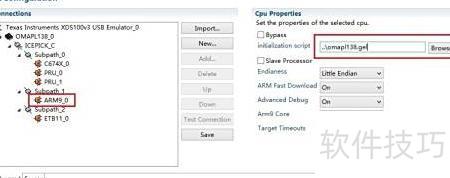
在 subpath_中点击初始化脚本栏,然后在对应的 gel 文件夹中找到并复制相应的 gel 文件。可以通过浏览按钮来查找所需要的文件。OMAP 的 gel 文件位于 CCS 安装目录内,找到后选择并添加。完成后,点击保存按钮以保存当前配置,并确保设置生效。
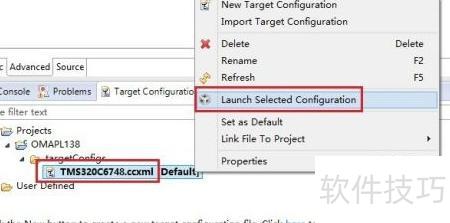
在目标配置窗口中,右击ccxml文件,然后从提供的选项中选择启动选定的配置。此操作旨在使选中的连接配置处于活动状态,并保证设备在调试环境中成功建立正确的连接和准备好进行测试。
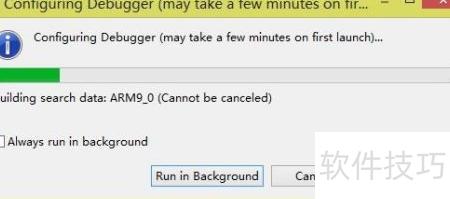
- CCS启动与omap的连接
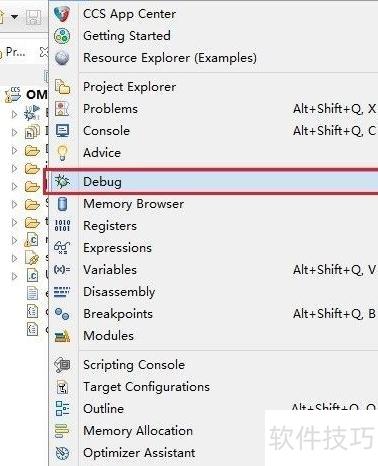
- 点击CCS菜单中的view,然后选择debug选项。
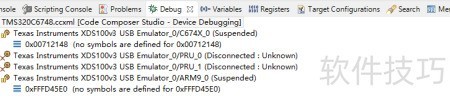
首先打开调试窗口,在指定位置右键点击并选定连接目标。逐步选择连接ARM核心和DSP核心的步骤如下:
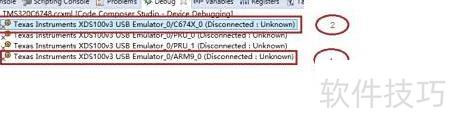
观察到ARM和C DSP已处于休眠模式,这表示一切就绪,接下来是程序调试的阶段。
相关文章
- 最新更新
- 小编推荐
- 热门推荐
- 最新更新
-
-







- 相关下载
-
-












