
很多使用edius做剪辑的用户,在制作多素材组合动画时,常常会因为逐个调整参数出现对位误差,还会大幅降低制作效率,而通过给序列打组后再做动画,就能很好解决这个问题。
提前整理并选中需要打组的对象
在打组前需要先整理基础素材:首先,将需要进行统一动画处理的多个片段和嵌套序列按轨道分类,确保每个素材的位置、时长和基础色调设定一致。确认素材间对位无误后,就可以进行选中操作。按住shift键点击多个素材,或者直接拖动鼠标选中时间线上所有需要进行动画处理的内容,避免误选其他轨道的素材。如果是一个完整的嵌套序列,可以直接点击选中序列块。
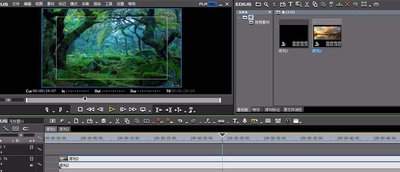
完成序列素材的打组操作
选择要使用的素材,有两种快速将它们组合在一起的方法。首先,右键点击选中的素材,然后在弹出的下拉菜单中找到“编组”选项并点击即可。另一种方法是使用快捷键Ctrl+G,这一操作只需要一秒就可以完成。打组后,所有素材将变成一个统一的单位,便于后续进行调整。如果需要调整组内的单个素材参数,可以右键点击编组对象并选择“解组”,或者按下快捷键Ctrl+U来解除编组。修改完成后,素材可以重新打组,这不会改变已经设置好的动画参数。
给打组后的序列添加动画关键帧
在Edius完成编组后,打开其“信息”面板(如果面板未显示,可以在顶部窗口菜单栏中调出)。接着,为编组对象添加“视频布局”效果。点击打开视频布局编辑窗口。如果要进行整体的入场动画,可在动画起始位置给位置和缩放参数添加第一个关键帧,调整素材至画外或完全透明,将时间指针移动到动画结束位置,调整参数至正常显示状态,软件会自动生成第二个关键帧。同样,对于需要旋转、淡入淡出等效果的动画,也采用相同的方法添加关键帧。这种方法不仅简化了动画的制作过程,确保了所有素材的同步显示,避免了多素材动画的同步问题,大大提升了制作效率。
利用这种打组做动画的技巧,不仅能完美消除位移误差,还能显著提高动画制作的效率。特别适用于分屏组合动画和多素材转场动画的创作,极大地简化了整个动画制作流程。
相关文章
-
- 千机阵蜀汉诸葛亮阵容怎么搭配 千机阵蜀汉诸葛亮阵容搭配推荐10-15
- 美小虾手工DIY创意制作10-15
- 广联达安装预算书创建指南10-15
- 网易博客圈子创建指南10-15
- 创维电视关机方法指南10-14
- 如何快速创建新文档10-14
- 对决剑之川沙漠本怎么打10-13
- 创盈门窗型材分类启用指南10-12
- 创盈门窗中空玻璃下料设置10-12
- 创盈门窗报表添加企业标识10-12
- 王都创世物语大钉子获得方法10-11
- 虚无之印侠客怎么搭配 虚无之印侠客具体搭配介绍10-10
- 2025经典自创游戏推荐 2025优秀自创游戏盘点10-09
- 魔尺巧变:创意变形妙招10-08
- 合着你们还是世袭制 育碧创办人之子重回公司掌大权10-08
- 如何用豆包AI进行头脑风暴和创意发散10-07
- 如何用ps创建黑白实时画板10-07
- 创维电视关机方法10-07
- visual studio如何创建样式表文件10-06
- Windows 10创建虚拟硬盘教程10-06
- 最新更新
- 小编推荐
- 热门推荐
- 最新更新
-
-




- 相关下载
-
-









