
台前调度是苹果为iPad推出的一款专属多任务功能,可以让多个应用以可自由缩放、拖动的窗口形式运行,显著提升了iPad的生产力效率。尽管这项功能对新用户来说可能有些陌生,但只要你的iPad系统版本达到上且搭载了A或以上处理器的芯片,就有一个方便的解决方案来开启它。首先,确保你的iPad符合以上条件;然后,你可以在iPad的设置中找到“显示与亮度”->“显示”,在这里你应该会发现“开启台前调度”或“关闭台前调度”的选项。遵循这些步骤后,你就可以享受这个创新功能了。
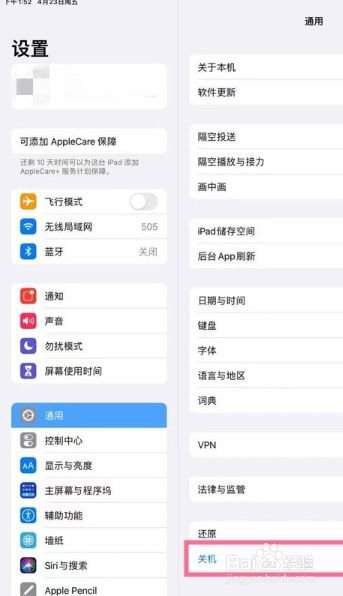
如何在设置中开启台前调度
开启台前调度的操作路径十分清晰,首先你需要解锁你的iPad,找到主屏幕上的“设置”图标点击进入。在设置的左侧菜单栏中,向下滑动找到“主屏幕与多任务”选项,点击进入对应设置页。在设置页的“多任务”分类中,你就能看到“台前调度”选项,点击进入后,打开“台前调度”功能开关。如果你需要优化使用体验,还可以同时开启页面内的“在‘最近使用的项目’中显示”开关,这样,在侧端或底部会固定显示最近打开的app窗口,切换多任务会更方便。开启功能后,你可以从底部上滑调出程序坞,拖动任意app到当前屏幕就能创建新窗口,自由调整窗口大小和位置,适合一边记笔记一边查资料、一边开会议一边整理内容的多场景使用。
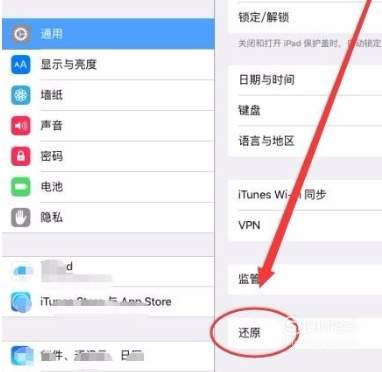
如何在设置中关闭台前调度
如果对台前调度的窗口逻辑感到不习惯,或者使用中遇到设备卡顿的情况,想要回到传统的多任务交互模式,只需要简单几步即可快速回到原点。与开启操作的路径完全一致,首先打开你的iPad的“设置”,然后进入“主屏幕与多任务”设置页,找到“台前调度”选项,点击并关闭已经开启的功能,功能就会立即失效,iPad会自动切换回原来的分屏多任务交互逻辑。除了在设置中操作,你还可以在控制中心添加一个快速开关,用于临时切换台前调度状态,方便你在需要时随时调整,避免每次重启后恢复默认开启状态。如果你需要修改默认的多任务模式,建议通过设置进行更改,这样可以避免频繁切换操作带来的不便。整体来看,这项功能的开启和关闭操作都非常简单,用户可以根据自己的使用需求灵活调整。
相关文章
- 最新更新
- 小编推荐
- 热门推荐
- 最新更新
-
-







- 相关下载
-
-













