
很多AE初学者都会从简单的位移动画入手,正方形移动动画操作简便,能快速掌握关键帧和运动曲线等核心功能。接下来,一步一步教你实现自然流畅的效果。
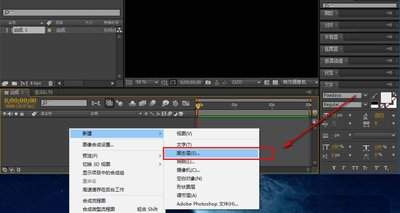
第一步:新建合成绘制标准正方形
在Adobe After Effects(AE)中,为您的视频项目进行初步设置非常关键。首先,在AE中打开软件,点击“新建合成”。在这里,您可以调整分辨率、帧速率和时间长度。设置为素、ps帧速率和时长,然后确认设置,进入操作界面。接下来,从左侧工具栏中选择矩形工具。使用Shift键锁定画笔的缩放,这样就能确保画出的正方形始终是正方形,而不是长方形。一旦创建出矩形,打开形状属性,将填充色调整为你喜欢的高辨识度颜色,然后关闭不需要的描边。最后,将正方形拖动到您希望的起始位置,通常在画布左侧居中位置比较方便观察。
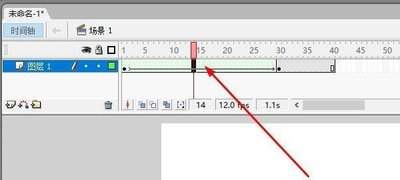
第二步:添加位置关键帧生成基础动画
关键帧是AE动画的基石,选中已制作好的正方形图层,展开图层下方的「变换」选项,找到「位置」属性。确认时间指针在时间线的起始位置,调整好正方形起点坐标后,点击「位置」属性前方的秒表图标,成功打上第一个起始关键帧。然后把时间指针拖到你想要动画结束的时间点,一般的长度比较适合展示移动效果,接着调整正方形到你希望的终点位置。此时,AE会自动识别位置变化,生成第二个结束关键帧。最后,按下空格键预览,就能看到正方形从起点移动到终点的基础动画了。
第三步:调整运动曲线优化动画质感
默认生成的关键帧是线性关键帧,移动速度全程一致,效果生硬。我们可以选择两个关键帧,按下快捷键F将它们转换为缓动关键帧,这样动画效果就会变得缓慢起步、加速至顶点、然后缓缓减速,自然流畅多了。如果你希望正方形走曲线而不是直线,只需用钢笔工具绘制路径,然后将路径复制并粘贴到位置属性中,就能自动生成曲线移动动画。

快速掌握AE基础,几秒内完成复杂动画。掌握此基础效果,你可以延伸出更多位移动画、转场效果,非常适合AE入门练习项目。
相关文章
- 最新更新
- 小编推荐
- 热门推荐
- 最新更新
-
-




- 相关下载
-
-


















