
很多内容创作者都习惯用camtasiastudio录制剪辑网课、口播类视频,添加清晰的字幕不仅能提升观众观看体验,还能提高视频内容的曝光度,很多新手不知道怎么在这款软件里加字幕,下面整理了三种常用的实操方法,覆盖不同场景的需求。
自动生成语音转文字字幕
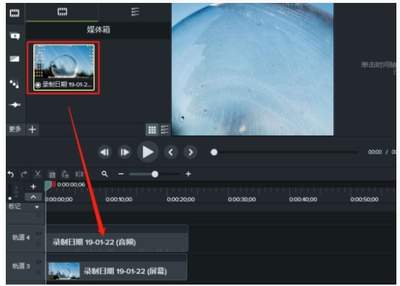
这是目前效率最高的加字幕方式,适合自带口播音频的视频。操作步骤简单:首先,打开Camtasia Studio并导入你的视频素材,将素材拖入时间轴,确认视频携带音频后,点击左侧功能栏的“字幕”标签页,选择“自动生成字幕”选项。在弹出的窗口中,选中音频对应的语言(如普通话、英语等),点击确认后,软件会自动匹配时间轴,生成逐段字幕片段。识别完成后,只需逐段核对并修改错误文字,调整单条字幕时长,以适配口播节奏。
手动添加自定义字幕
如果你正在为无原声视频添加字幕,或者希望为提示类字幕进行编辑和提示,可以选择手动添加字幕。首先,将时间轴指针移动到你希望字幕开始的起始位置。然后,点击左侧的字幕面板,选择“添加字幕”,或从顶部菜单栏点击“编辑”-“新建字幕”,输入你需要的字幕内容。输入完成后,字幕块会出现在时间轴的字幕轨道上,你可以通过拖动字幕块来调整起止时间。选中字幕块后,可以在右侧属性面板中修改字体、字号、颜色和阴影效果。如果你想快速调整字幕在屏幕上的位置,直接在预览画布上拖动即可。
导入外部现成字幕文件
如果你已经提前用其他工具制作好了字幕文件,只需导入Camtasia Studio匹配即可。这款软件支持直接导入SRT、ASS等主流格式的字幕文件。在左侧字幕面板中点击“导入字幕”,选中你本地存储好的字幕文件,软件会自动识别字幕文件自带的时间轴信息,快速匹配到对应的时间点,导入后你依然可以对字幕内容和样式进行二次修改,非常适合批量处理字幕的场景。
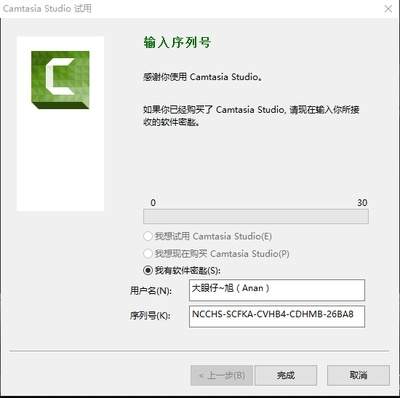
添加后可轻松预览视频,确认字幕和内容无误后,就能导出高质量成品。无论是新手还是经验丰富的创作者,都能根据需求选择合适的方法,整体操作门槛低,易于上手。
相关文章
- 最新更新
- 小编推荐
- 热门推荐
- 最新更新
-
-


- 相关下载
-
-


















