
今天分享Excel 2013 VBA宏录制器的使用方法,它能记录对工作簿的各项操作,帮助大家更高效地完成重复性任务,提升工作效率。
启动电脑后,双击打开桌面上的Excel 2013程序,进入界面后点击顶部菜单栏中的开发工具选项卡即可。
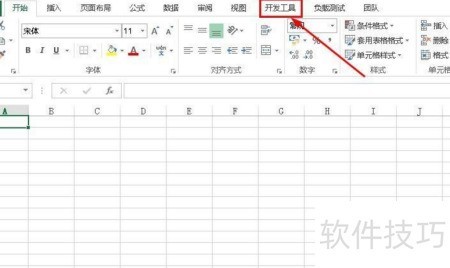
以两个数相加为例进行说明,先点击录制宏按钮,留意选项卡和状态栏中该按钮的当前状态变化。
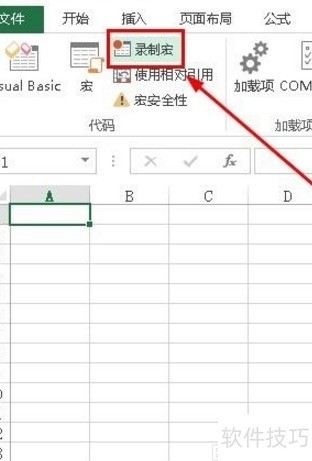
单击录制宏按钮,弹出相应对话框,在宏名栏输入SUM计算,指定快捷键为Ctrl+m,并保存至当前工作簿。
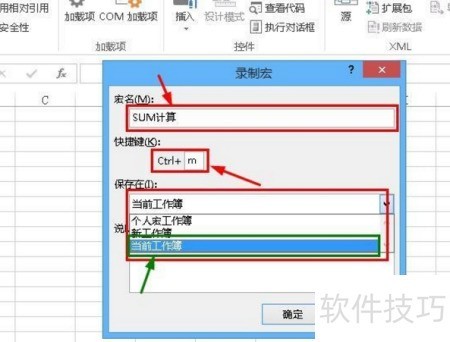
完成录制宏对话框设置并确认后,选项卡与状态栏中的录制宏按钮状态随之改变。进入宏录制状态后,选中A元格,输入内容,每项输入完成后按回车键确认。
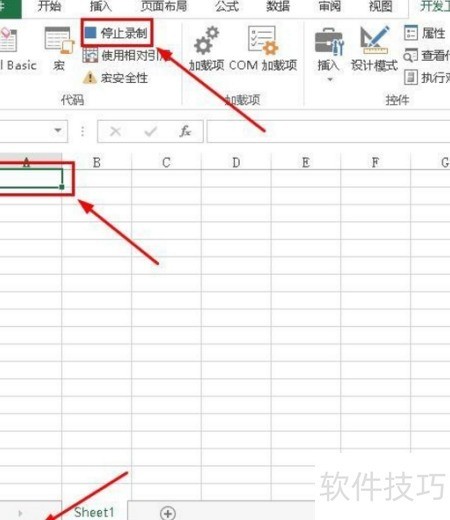
输入完毕,界面所示显示当前选项卡与状态栏中的录制宏按钮仍然处于激活状态,表明宏正在录制中。点击停止按钮可结束该录制过程。录制结束后,按钮将自动恢复到初始状态,表示录制工作已顺利完成。接下来,您可以对已录制的宏进行保存,确保操作记录完整,方便后续调用使用。
启动电脑,运行Excel 2013,选择开发工具选项卡。
接着按步骤逐一进行操作。
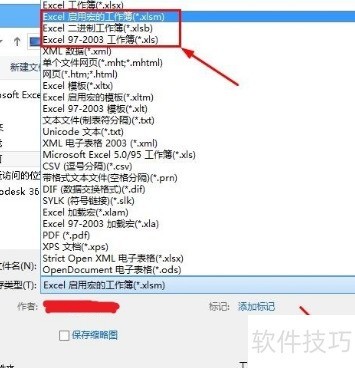
录制完成后,直接保存即可。
相关文章
- 最新更新
- 小编推荐
- 热门推荐
- 最新更新
-
-







- 相关下载
-
-
















