
当你在使用火狐浏览器浏览网页时遇到显示不正常的情况时,可以尝试将页面设置为IE兼容模式以解决问题。具体步骤如下: 打开火狐浏览器并访问出现异常的页面; 点击“工具”选项卡,在左侧菜单中找到“首选项”,然后选择“常规”; 在弹出的窗口中,点击“更多按钮”下的“IE兼容模式”复选框; 最后,应用设置并刷新网页即可。
一、打开需要设置兼容模式的网页
首先,在火狐浏览器中打开你想要设置为ie兼容模式的网页。
二、进入浏览器设置
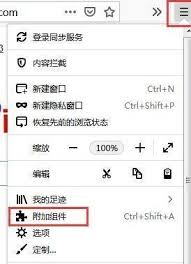
点击火狐浏览器右上角的菜单按钮(三条横线图标),在弹出的菜单中选择“选项”。

三、找到“高级”选项卡
在选项窗口中,切换到“高级”选项卡。
四、设置“网络”部分
在“高级”选项卡下,找到“网络”部分,然后点击“设置”按钮,进入网络设置页面。
五、添加ie兼容模式
在网页设置中找到浏览器标记(User-Agent)部分。点击下拉菜单并从下拉菜单中选择自定义后,在下面的小框里填写类似于这样的一些文字:例如,您可能需要提供“Mozilla/(Windows NT Win x AppleWebKit/(KHTML, like Gecko) Chrome/Safari/。请注意,根据您的浏览器设置以及所使用的操作系统(如Windows、Mac OS或Linux),您可能需要填写不同的内容。
mozilla/5.0 (compatible; msie 10.0; windows nt 6.2; trident/6.0)
这里的版本号等信息可根据实际情况进行调整,主要是模拟ie浏览器的标识。
六、应用并保存设置
输入完成后,点击“确定”保存设置。然后关闭选项窗口。
七、验证兼容模式
再次刷新前访问的页面,火狐浏览器自动转换为IE兼容模式检查。
使用上述方法,你可以在Firefox浏览器中启用IE兼容模式以改善某些网页的表现。这种方法通常能帮助解决显示问题,但并非对所有网站都适用。如果问题依然存在,建议与网站的维护人员沟通或寻找替代方案。这样可以确保你的访问体验更加顺畅和满意。
相关文章
-
- 火狐浏览器拼写检查在哪开启10-10
- 火狐浏览器如何设置拼写检查10-10
- 如何下载安装火狐浏览器的firebug插件10-10
- 火狐浏览器Firefox 154正式发布!这些新功能值得升级10-09
- 火狐浏览器如何卸载插件10-07
- 火狐浏览器启动时怎么关闭默认浏览器检查烦人提示10-07
- 如何关闭火狐浏览器安全拦截09-25
- 火狐浏览器官方入口在哪里09-25
- 火狐浏览器怎样提取m3u8链接09-11
- 如何设置火狐浏览器09-11
- 火狐浏览器如何调整打印时的缩放比例09-06
- 火狐Firefox浏览器插件管理及安全安装注意事项09-01
- 如何安装火狐浏览器08-23
- 火狐浏览器如何恢复08-18
- 小编推荐
- 热门推荐
- 最新更新
-
-







- 相关下载
-
-
















