
在制作Excel表格时,你是否常需重复执行大量相同操作,例如复制数千条数据或反复进行同一套流程,既耗时又枯燥?这时,宏便能派上用场。你可以将宏理解为一个自动记录操作的工具,就像摄像机录下你的每一步动作,之后只需一键播放,就能让电脑自动完成相同的任务。它能极大提升效率,减少人为错误。接下来,通过一个简单实例,你将快速掌握宏的启动与使用方法,亲身体验其高效与便捷,彻底告别机械重复的工作模式。
以下是转换后的七言律诗:九生考卷现初分,整理条形成绩单。 左列详明分数点,右栏简写成绩编。 数据清洗需细心,条式设计要精巧。 学生成绩条清晰明,便于家长老师查看清。
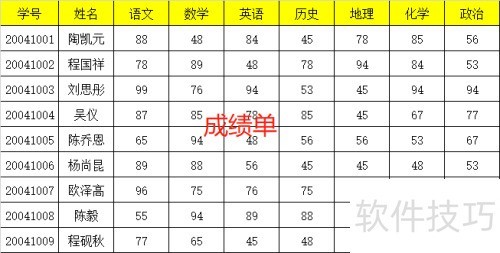
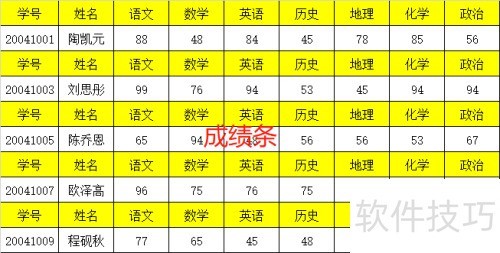
为了提高效率和准确性,请依次为每位学生准备成绩单并进行详细的打印或手写作业,以使每份报告都清晰可辨,并及时交到他们手中。
- 正确方式应如此
- 选中成绩单表头行,复制后粘贴到第二条记录行位置,插入复制的单元格内容。
- 接着依次重复相同步骤,完成第三至第六条及后续操作。
即使可以快速处理记录,但对于一个年级上百甚至数千条的学生成绩数据来说,手动逐个操作将变成一项艰巨的任务。如果长时间不休息地进行这种操作,手指会变得酸痛,大脑也会因为过度劳累而发胀,即便到了深夜也难以完成任务。
- 选择A1单元格,即成绩单表头首行的首个单元格。
- 依次点击工具、宏、录制新宏,即可打开录制新宏对话框。
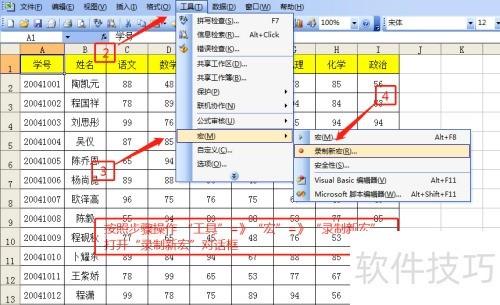
- 弹出录制新宏窗口,将宏名称改为制作成绩条,点击确定后,显示停止录制工具栏。
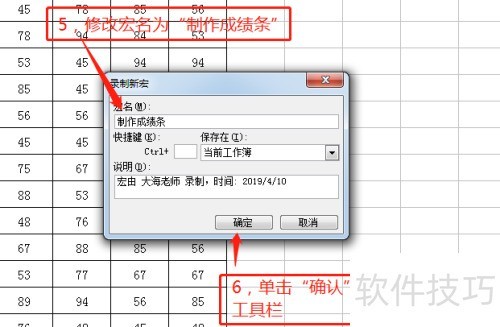
- 工具栏显示停止录制,点击相对引用即可。
- 完成上述步骤后,即可开始录制宏。
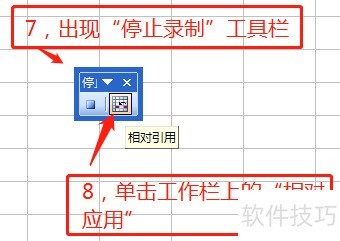
- 启动宏录制,自动保存重复操作步骤
- 依照图示步骤进行操作即可
- 按图示步骤进行操作二
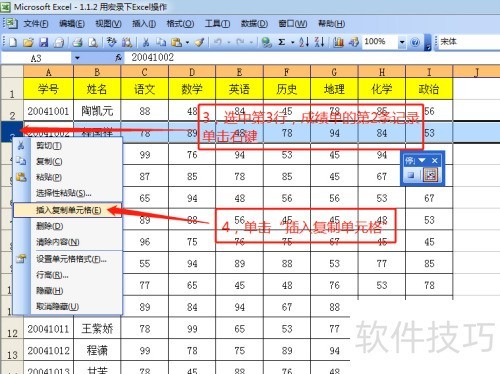
- 按图示步骤进行三次操作
- 宏已录制完成
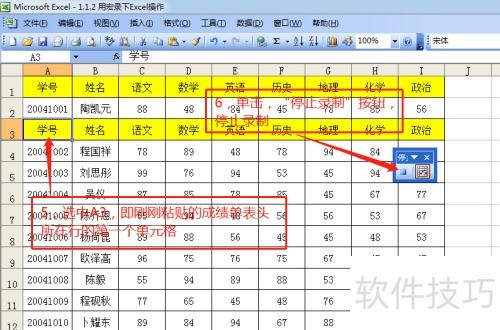
相关文章
- 最新更新
- 小编推荐
- 热门推荐
- 最新更新
-
-






- 相关下载
-
-












