editra文本编辑器
介绍
editra文本编纂器:高效、易用、适应性强!editra是一款专为程序员、网页开发者以及平常拔除大量笔墨工作的人们策划的轻量级文本编纂器。它依附跨平台支持、高度可定制的界面以及流利的编纂尝试,在广大同类道具中怀才不遇。不管您是编写python、html代码,照样撰写长篇讲演,editra都能供应一个干净、一心且响应敏捷的工作环境。其焦点上风在于启动敏捷、占用资源少,同时内置了多样的语法高亮和代码折叠作用,让复杂文本的构造了如指掌,大大提高编纂效力。不管是编程新手照样经验多样的开发者,editra都能满意您的需要。目前就下载尝试,让您的编纂之旅加倍高效和欢快!
跨平台无缝切换的编辑体验
editra基于wxpython构建,天生具备跨平台基因。不管您是在windows工作环境中,还是在macos或linux体系下,都能获取险些统一的操纵逻辑和界面规划。这意味着您在家用电脑上养成的快捷键习性和界面规划偏好,到了办公室的linux工作站上仍然实用,无需从新顺应,大大升高了切换平台带来的学习成本。对于需求在不一样体系间合作的团队而言,这一特点尤其适用。
在广大繁杂的集成开辟环境中,editra以其高效的速率和轻量级的特点怀才不遇。启动时险些立马上您带入编纂形态,甚至在设置较低的老旧电脑上也能稳定运转,不会涌现卡顿或提早。这种优秀的功能施展阐发,让您随时随地记实灵感或修正设置文件,防止了大型软件长期加载的搅扰。对于寻求效力和防止守候的用户来讲,editra无疑是现实的首选。
强大的代码编辑与项目管理功能
editra是一个周全的代码编纂器,它具备对多少十种编程言语的内置支持,涵盖python、php等多种言语。editra不只能准确辨认这些言语的语法构造,还给予了相应色调的高亮显现,协助用户清楚地分别代码条理,提升浏览尝试。代码折叠作用则许可用户临时隐蔽不相关的代码块,一心于当前逻辑部份,特别适合拔除复杂、java、c/c++、html/css、javascript、重大的代码文件,有用减少视觉滋扰,提高代码检察和编写效力。
editra内置轻量级文件阅读器,让您轻松阅读项目序幕构造,无需切换资源治理器便可快捷切换和张开相关文件。联合多标签页阅读方法,实现多文件编纂,轻松切换,工作区井井有理。这种一体化项目治理尝试,有助于维持思绪连贯,提升操纵效力。
高度可定制的个性化工作区
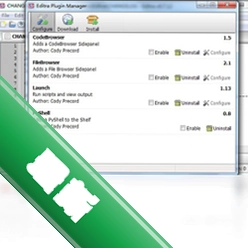
editra的作用并非原封不动,它经过插件体系供应了强盛的可扩大性。您能够依据本人的实际需要,安置诸如zen coding、代码片断治理、文件差距比较等适用插件,为编纂器增多额外的生产力道具。这些插件由社区开发者进献,涵盖了从代码辅助到文本拔除的诸多方面,让editra可以跟着您的运用需要增进而接续进化,成为一个真正贴合私家工作流的强盛平台。
每私家的视觉偏好各有不同,editra深知这一点。它内置了多套精心设计的配色主题,既有适合日间运用的璀璨作风,也有适合夜间编码的深色作风,有用减缓长期面临屏幕形成的视觉疲倦。此外,您还能够经过容易的配置文件自定义编纂器的字体、字号、行距以及险些每一种界面元素的色彩,打造出完全符合私家审美的专属编纂环境。这种高度的定制自在,让道具去顺应人,而不是人去将就道具。这不仅仅是一款编纂道具,它是您的个性化创作伙伴,助力您在创作途程中恐惧前行。
电脑端完整安装步骤教程
在安置前,请确保一切正在运转的应用程序已经封闭,尤其是杀毒软件或平安卫士,以防止误拦截安置过程。
抉择起头菜单文件夹,一般维持默许便可,点击“next”持续。
编纂器editra的安置过程十分容易,无需复杂的配置,只要遵照以下操作操纵,便可达成。全部过程耗时不超过一分钟,纵然是不时常安置软件的用户也能轻松把握。
优化技巧:发起将editra安置到如“d:\program files\editra”如此的途径,防止途径中包括中文字符,避免后续运用中可能涌现的编码或途径辨认问题。
请注意,启动时如涌现贫乏dll文件或组件同伴,请确保您的体系已经安置microsoft visual c++ redistributable运转库,可通过站内搜索“visual c++运转库”下载安置。
达成安置后,点击“finish”按钮退出向导。目前,您能够在桌面或起头菜单中找到editra的图标,双击便可启动软件。
首次启动时,可通过菜单栏的“编纂”->“偏好配置”调整界面言语、字体巨细和主题作风,满意您的个性化需要。
抉择安置途径。默许安置在c盘,但为了体系盘整洁和防止权限问题,发起点击“browse”按钮,将安置序幕变动到其他非体系盘,如d盘或e盘。
启动安置向导,点击“next”以持续。随后,浏览并采纳终究用户允许协定,接着点击“next”。
确认一切配置无误后,点击“install”按钮起头正式安置。守候进度条走完。
双击运转安置程序。要是弹出用户账户操纵提醒,请点击“是”以许可程序进行变动。
首先,从上方下载地区获得editra v装包。达成后,找到该文件,一般在浏览器默许下载文件夹中。
在“select additional tasks”界面,抉择建立桌面快捷方式,便于往后快捷启动。接着点击“next”。
小编推荐同类软件
软件称号作用特色推举指数notepad++ - 轻量级代码编纂,插件多样★★★★★sublime text - 界面美妙,响应敏捷,多光标编纂★★★★★vim - 高度可设置,模式编纂效力极高★★★★☆ultraedit - 作用周全,支持大文件拔除★★★★☆visual studio code - 微软出品,集成终端与git★★★★★
常见启动报错问题修复
这可能是由于你的设置文件出了问题。处理办法是封闭editra,而后在文件资源管理器中输入“%appdata%”并回车。找到“editra”文件夹,将它重命名为“editra_backup”。以后,从新启动editra,它会自动生成新的默许设置文件。要是问题处理了,你能够将备份文件中的私家主题或插件设置迁移到新的文件夹。
这是一个多见的问题,通常是由于文件的编码规格与你编纂器的默许编码规格不匹配。处理计划如下:首先,点击菜单栏中的“文件”选项,而后抉择“张开”进入编纂器界面。在此过程中,你将看到一个下拉菜单,许可你抉择文件的编码规格。手动调整编码,使其与你的文件符合(比方,要是文件是utf-码,那么你可能需求将编码配置为utf-。要是上述操作依然无奈处理问题,能够体验点击菜单栏中的“文件”->“从新载入”选项,而后抉择准确的编码规格,如ansi或gbk。如此,你的编纂器将依据你抉择的编码规格读取文件内容,从而处理乱码问题。
在editra中碰到启动或运转同伴,这里列出了多见问题及快捷处理的方式。
这可能是由于贫乏c++运转库。请走访本站搜索“microsoft visual c++ redistributable”,下载并安置包括xx的完整库。重启后,再体验运转editra。
这属于界面字体缺失问题。处理计划:点击“编纂”->“偏好配置”->“字体”,变动界面字体为体系中已经安置的经常使用中笔墨体,如“微软雅黑”或“宋体”,并确保“许可抉择字符集”选项被勾选。
editra使用经验与技巧分享
editra尽管简约,但用好它的小技巧能明显提高工作效力。下面分享几个我平常运用中以为十分适用的作用。
editra含有一个内置的python脚本引擎,您能够抉择“道具”->“宏”来录制一系列操纵步骤。而后,您能够轻松回放这些操纵。对于需求反复履行的多步文本拔除(如批量增添前缀、规格转换等),这比手动操纵要高效得多。此外,您以至能够编写python脚原先实现更复杂的自界说作用。
在“编纂”菜单中,点击“偏好配置”后,抉择“快捷键”选项。在这里,您能够为险些任何菜单号令界说本人的快捷键。好比,将“解释/取销解释”配置为ctrl+shift+/,而“删除当前行”则配置为ctrl+d。如此能够减少运用鼠标的操纵,让双手一直保持在键盘上,从而提升编纂的效力和速率。
当您拔除包括多个文件的使命时,能够将张开的文件留存为一个“会话”。下次启动时,经过“文件”->“加载会话”便可一键复原一切文件,无需手动逐一张开。这特殊适合需求频仍切换不一样项目场景的用户。
用户问答专区
editra是一款精采的轻量级文本编纂器,以其高速启动和极低资源耗损著称,同时供应了强大的代码高亮和编纂作用。它特殊适合以下多少类人群:一是需求频仍拔除配置文件或编写脚本的运维职员;二是寻求简洁高效,不喜欢大型ide的程序员;三是跨平台用户,指望在不一样操作体系间维持编纂习性的一致性。对于一般用户而言,editra同样是一个强大的代替品,用于写作日志或条记,超过了体系自带的记事本作用。
editra是一款高效文本编纂器,它比传统的记事本速度快且更稳定,可以拔除大文件而不涌现卡顿。editra支持多标签页作用,让您能够在同一个窗口中张开多个文件进行编纂,提升工作效率。此外,它还还有自动辨认多见编码规格的作用,减少文件张开时涌现乱码的问题。对于对日常文本编纂有更高需要的用户,editra是一个现实的抉择。
此内容由ai依据文章内容自动生成,并已由人工考核
应用信息
中文名editra(文本编辑器) 版本包名editra(文本编辑器) mdbb言语中文 授权免费软件 体系要求winall
下载editra文本编辑器的用户还下载了
玩家留言 跟帖点评 检察更多点评
- 编辑推荐
-


- 最新更新
-
-