Adobe Acrobat 是 PDF 领域的专业标准软件,提供从创建、编辑到签署和管理的全流程解决方案。用户可以轻松将 Office 文档转换为高质量 PDF,并进行文本、图像和页面布局的修改。此外,它还支持安全的电子签名功能,完成合同签署。其智能工具包括批量处理、文件压缩与格式转换等功能,结合云协作服务,确保团队能随时随地进行跨设备、跨平台的高效文档协作,满足企业级办公场景中对 PDF 处理的全方位需求。接下来,我将为您解答如何使用Adobe Acrobat删除页面的相关问题!---问题:Adobe Acrobat怎么删除页面?解决方案: 打开 Adobe Acrobat 并加载需要处理的 PDF 文件。 点击顶部菜单栏中的“工具”选项,然后选择“页面设置”或进入编辑模式(Ctrl + E)。 在左侧的面板中找到你想要删除的页面,双击将其选中。或者,点击“插入”->“清除页”或按快捷键 Ctrl + Delete 可以删除特定的页面。 需要批量删除多个页面时,请按住 Shift 键并选择所有需要删除的页面,然后执行相同操作。通过以上步骤,您可以在 Adobe Acrobat 中轻松地管理您的 PDF 文件,只需几步即可完成页面删除。
第一步
双击桌面图标启动软件。
第二步
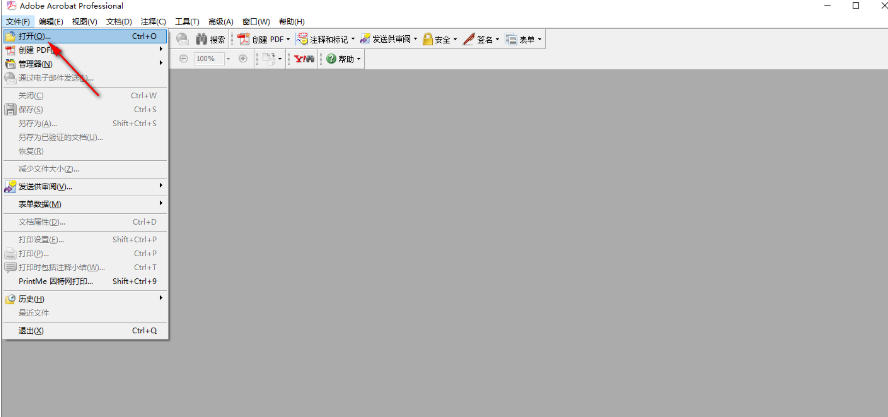
点击【文件】-【打开】,选中 PDF 文档打开
第三步
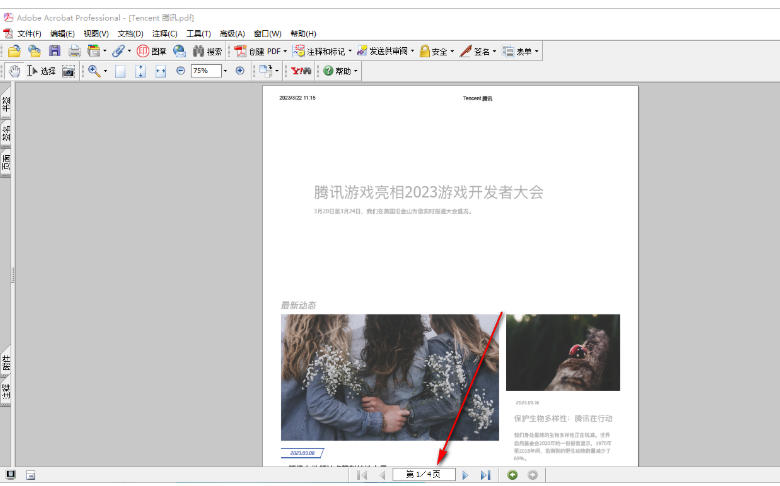
文档打开后,在页面底部查看总页数。
第四步
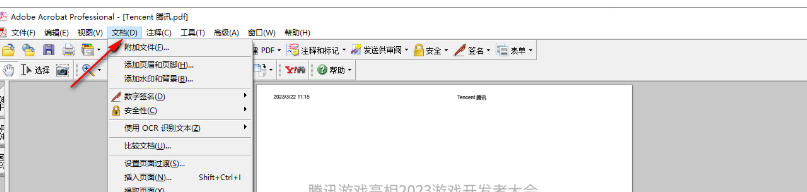
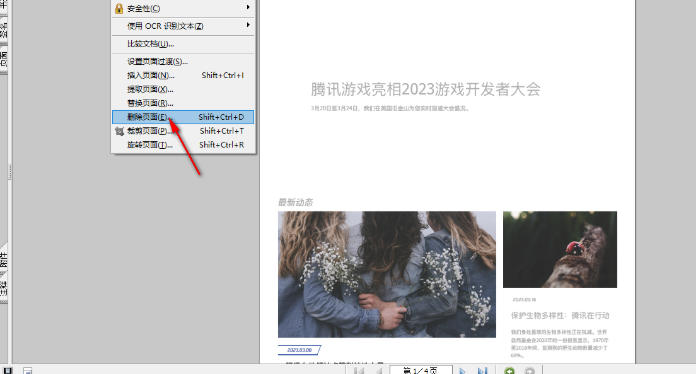
点击上方【文档】,选子菜单中的【删除页面】。
第五步
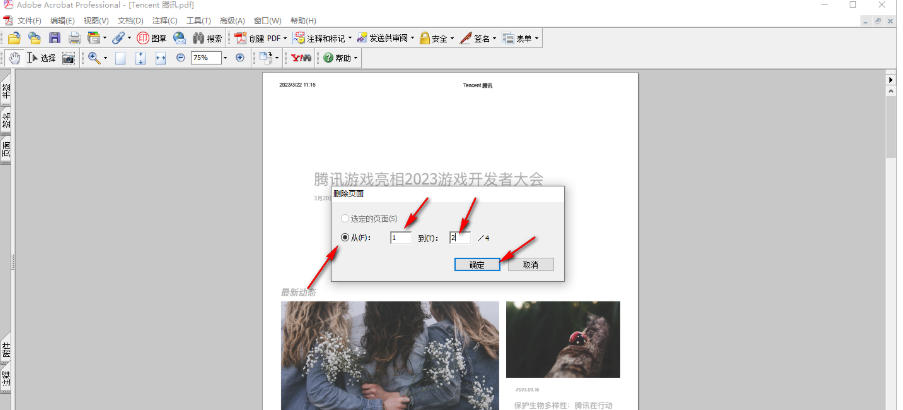
在设置框输入要删除的页面范围,如“3”或“5 - 8”,点击【确定】。
第六步
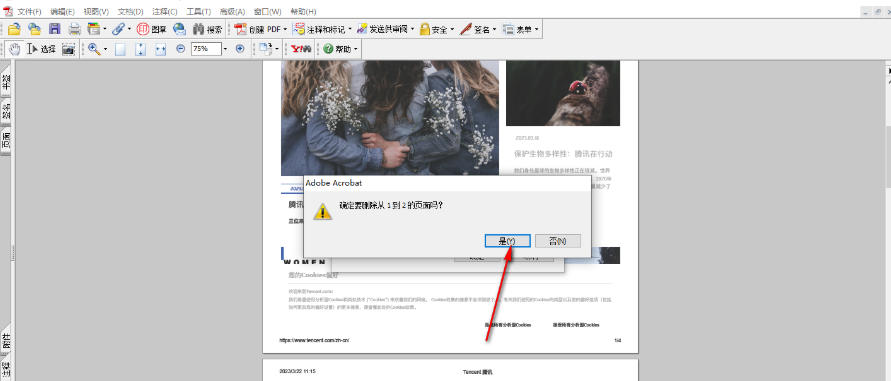
弹出提示窗口,点击【是】完成删除。
以上就是小编为您整理的AdobeAcrobat怎么删除页面以及AdobeAcrobat删除页面的方法啦,希望能帮到您!
相关文章
- 最新更新
- 小编推荐
- 热门推荐
- 最新更新
-
-







- 相关下载
-
-