
你是否经历过这样的瞬间:正在紧张整理文件,却不小心按下了“shift+delete”,结果重要资料瞬间消失。更糟的是,回收站也被清空了。这种情况下很容易惊慌失措,但其实,很多被删除的文件仍然有机会被挽救回来。本文将为你提供几种实用的恢复方法,助你找回丢失的重要数据。

一、优先查看回收站
大多数时候,用户删除的文件通常被移动到回收站,这是一种“软删除”的方式,使得数据恢复相对容易。然而,有一种情况是需要特别注意的如果使用了“Shift+Delete”组合键,则该文件将不进入回收站,从而难以从这里恢复。
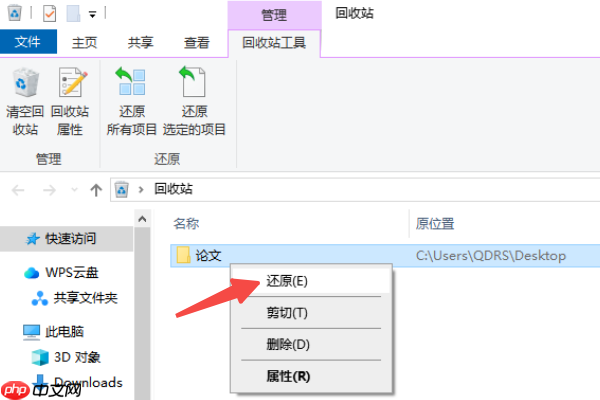
- 双击桌面的“回收站”图标进入。
- 在列表中查找你需要恢复的文件。
- 右键选中该文件,点击“还原”,文件就会回到原始位置。
二、利用系统自带的历史版本恢复
在Windows中,启用“文件历史记录”与“系统还原”,可轻松恢复丢失的文件或回退到之前的系统状态。
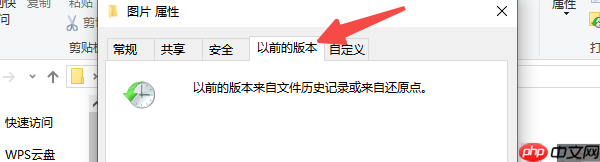
- 打开原文件所在的文件夹,右键空白区域,选择“属性”。
- 切换至“以前的版本”标签页。
- 如果有可用的备份点,选择一个删除前的时间点,点击“还原”按钮即可。
三、借助专业工具数据救星恢复文件
当文件被彻底删除(通过Shift+Delete)、回收站清空或硬盘格式化后,系统无法恢复原始信息。这时建议使用专业数据恢复工具如“数据救星”,以提高数据找回的可能性。
- 下载并安装“数据救星”软件(可通过下方按钮获取最新版本)。
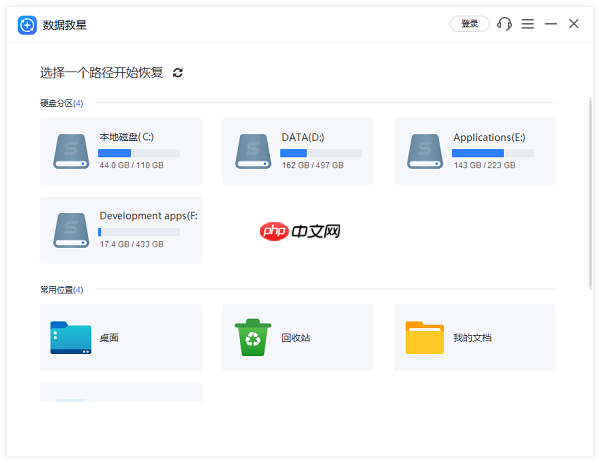
- 运行程序,选择目标磁盘(如C盘、D盘或U盘),开始扫描。
扫描完成时,遇到多个文件不便查找?在顶部搜索框中输入关键词或扩展名即可快速筛选。
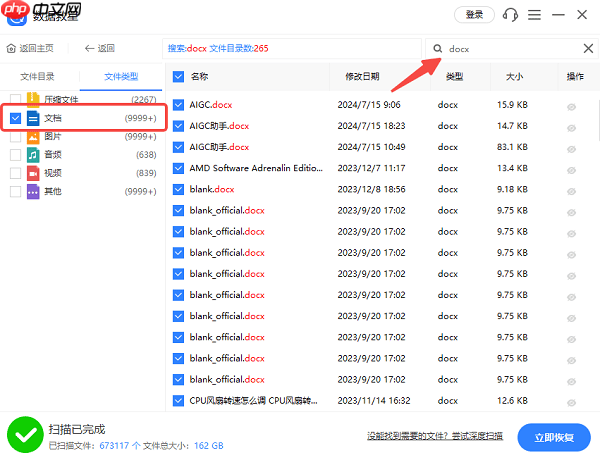
- 支持使用“预览”功能查看文件内容,确认是否为所需文件。
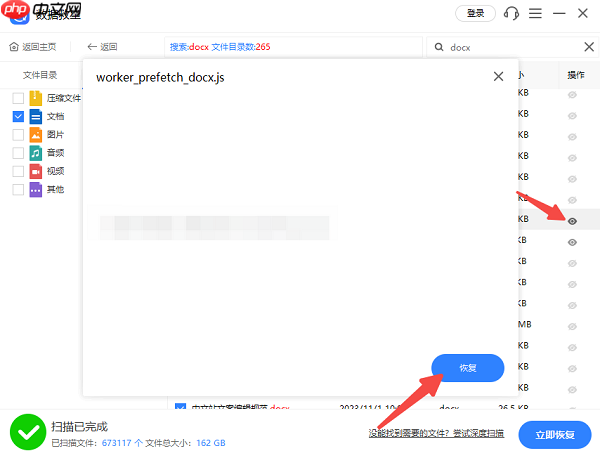
5、勾选需要恢复的文件,点击“恢复”按钮,并将文件保存到新的路径中(避免写入原盘造成覆盖)。
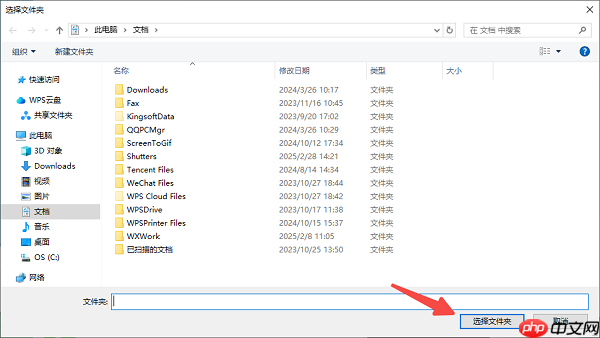
- 完成后,前往指定文件夹即可查看已恢复的文件。
四、通过云存储服务尝试找回
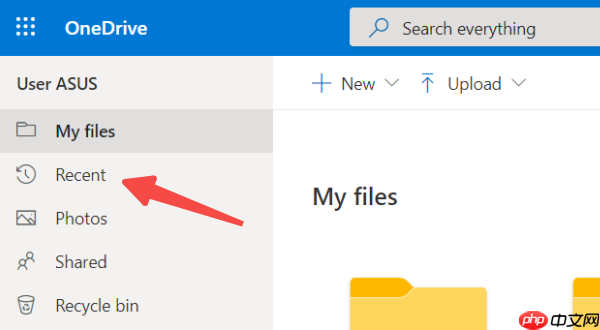
如果你曾使用 OneDrive、百度网盘、Google Drive 等同步工具,即使本地文件被删除,云端可能仍保留有副本。
- 登录对应的云盘账号。
- 进入“回收站”或“版本历史”页面。
- 找到目标文件,执行“恢复”或“下载”操作,将其重新保存到本地。
文件被删除并不意味着完全消失,关键在于你采取的措施是否及时有效。一旦发现误删,建议立即使用数据救星类工具扫描恢复,以提高成功率。同时,如果遇到网卡、显卡、声卡或蓝牙等硬件驱动问题,也可以尝试使用驱动人生进行检测和修复。
以上就是电脑文件删除了怎么恢复?手把手教你有效恢复的详细内容,更多请关注其它相关文章!
相关文章
- 最新更新
- 小编推荐
- 热门推荐
- 最新更新
-
-




- 相关下载
-
-







