
内存是电脑运行速度的重要因素之一。如果忽视了内存的健康状况,当出现问题时,系统反应速度会显著减慢,导致卡顿、蓝屏甚至程序崩溃,严重影响日常使用。为了避免这种问题,建议定期进行内存的专业检查。本文将介绍如何使用Windows系统的内置内存诊断工具(Windows Memory Diagnostic)来快速、安全地检查内存状态,及时发现潜在隐患,确保电脑的稳定高效运行。
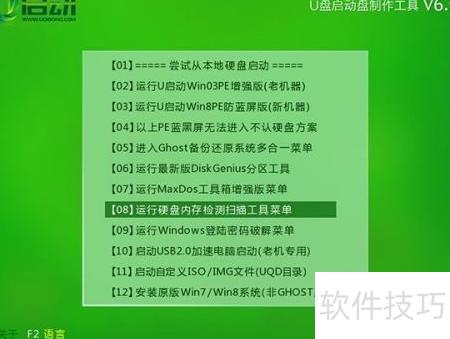
将已制作好的U启动盘插入到电脑的USB接口,重启计算机。开机后,迅速按主板上对应的快捷键(如FFESC等),进入启动设备选择菜单,从中选中U盘并确认。启动后,进入U启动V面,使用方向键定位到“运行硬盘内存检测扫描工具”,按下回车键开始检测和评估。随后,系统会自动加载并启动检测程序,对硬盘和内存进行全面扫描和健康状态评估。
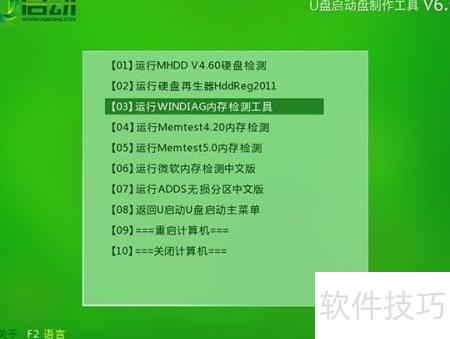
接着选择运行WindDiag内存检测工具,按回车键继续,操作界面所示。
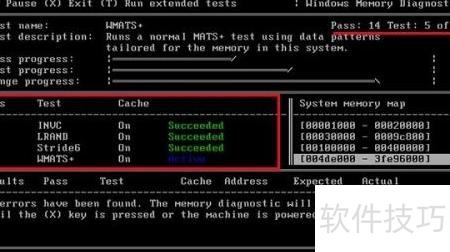
Windiag内存检测工具将自动启动并持续运行,对电脑内存进行循环检测。用户只需留意其完成至少五次测试即可。检测完成后,结果会清晰显示在界面的Results(结果)、Pass(通过次数)和Cache(缓存状态)三个区域中,具体布局可参考下方示意图。
相关文章
- 最新更新
- 小编推荐
- 热门推荐
- 最新更新
-
-







- 相关下载
-
-






