
Photoshop中的双重画笔功能能产生丰富的视觉效果。现在,让我们深入探讨其实际应用场景。
新建画板
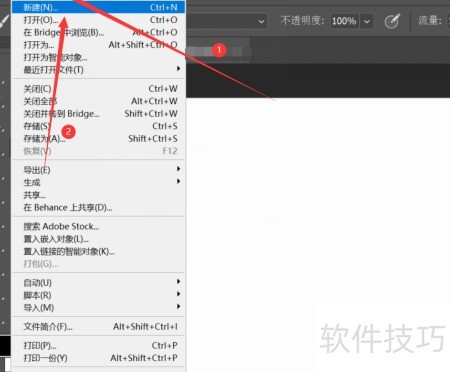
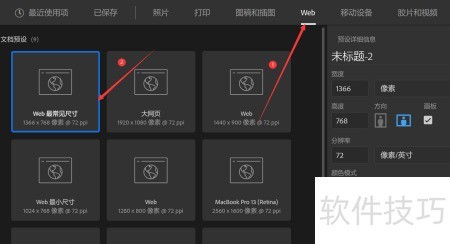
启动Photoshop,依次点击文件→新建,选择Web预设,选取常用网页尺寸,最后点击创建即可。
选取画笔工具
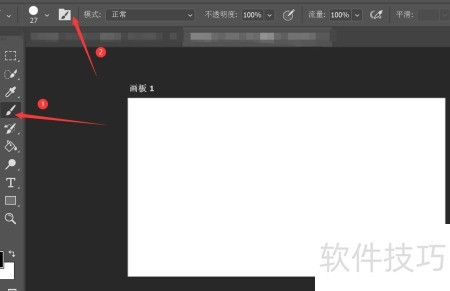
在左侧工具栏选中画笔工具,再点击其上方的画笔设置图标。
选择笔尖形状
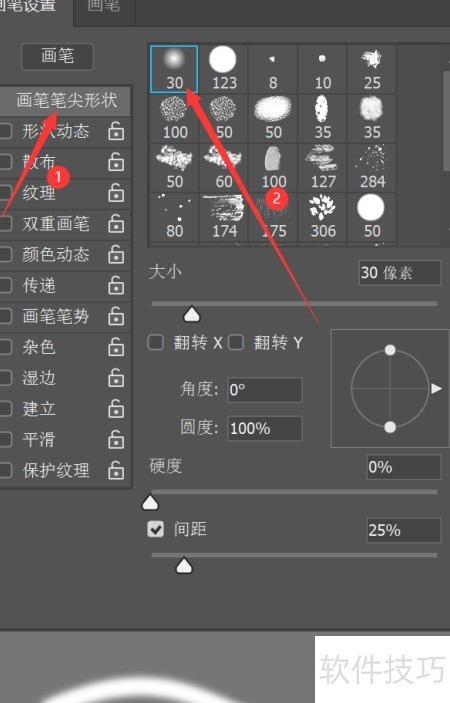
在画笔设置对话框中,选择笔尖形状,然后从中选取柔角圆形画笔。
启用双画笔
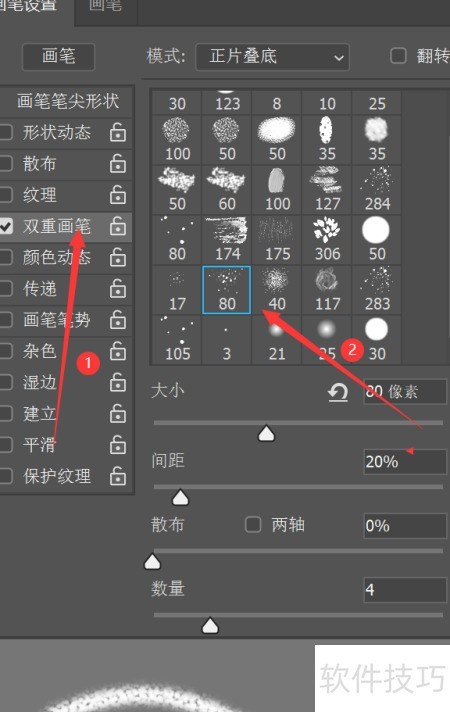
在画笔设置框中点击双重画笔,开启面板后,从中选取厚实炭笔纹理画笔。
切换模式
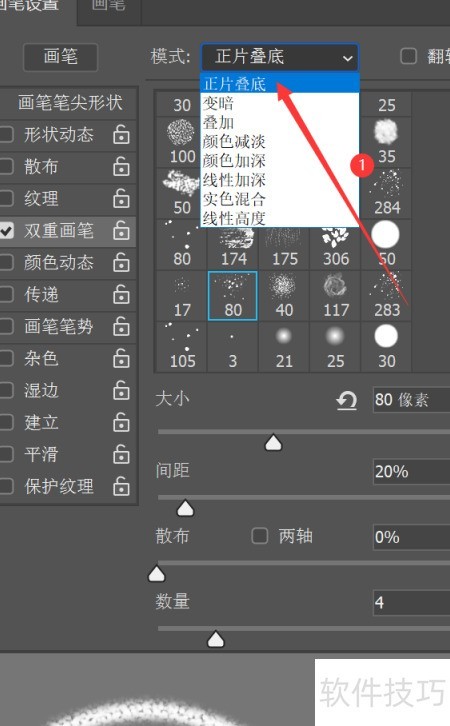
在双重画笔面板中,点击模式右侧文本框,在弹出菜单中选择正片叠底。
调整尺寸
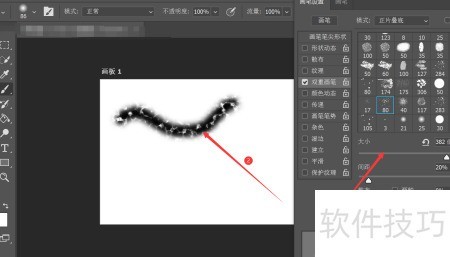
在双重画笔面板中,左右拖动大小下方的滑块可调整纹理尺寸,随后在画板上绘制即可实时查看效果。
调整间距
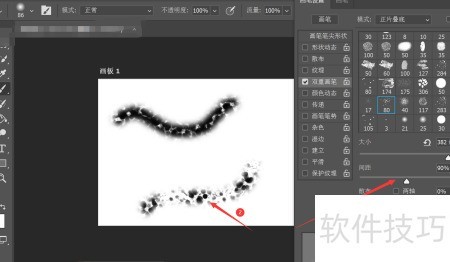
在双重画笔面板中,左右拖动间距滑块调节纹理间隔,绘制后实时查看调整效果。
调整传播范围
在双重画笔面板中,通过左右拖动散布滑块调节纹理分布密度,即可实时在画布上呈现调整效果。
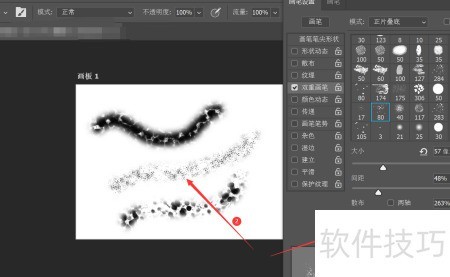
调整数量
在双重画笔面板中,左右拖动数量滑块可调整纹理数量,随后在画布上绘制,即可实时查看效果。
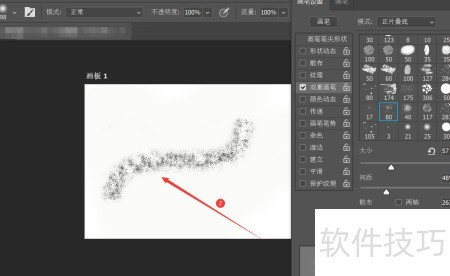
相关文章
- 小编推荐
- 热门推荐
- 最新更新
-
-







- 相关下载
-
-






