
安卓手机照片误删怎么办?教程教你使用易数手机数据恢复软件找回照片。
接下来,我们将详细教您使用易数手机数据恢复软件轻松找回丢失的安卓照片。
第一步:用数据线把存有照片的手机连接到电脑。
请使用原装数据线将手机与电脑连接,确保连接稳定,提高数据恢复的成功率。选用非原装线材可能导致接触不良,影响恢复效果。
连接成功后,主界面将直观显示手机的存储状态。
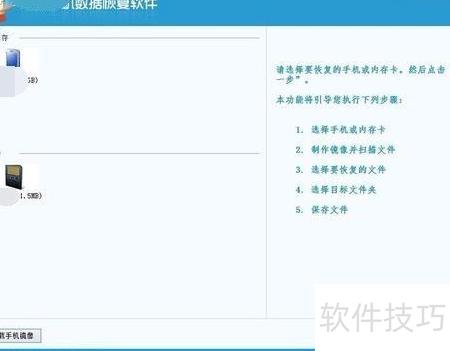
第二步:确保手机已启用USB调试功能
USB调试模式是Android系统专为开发者设计的一项功能,主要用于实现电脑与安卓设备之间的数据传输与调试。默认状态下,该功能处于关闭状态,用户需手动在手机设置中开启。易数手机数据恢复软件依赖此模式才能正常识别设备并执行数据扫描与恢复操作。若未启用USB调试,软件将无法连接手机,并会弹出提示界面,引导用户完成相关设置。为了保障数据恢复流程顺利进行,建议在使用前确保已正确开启该选项。
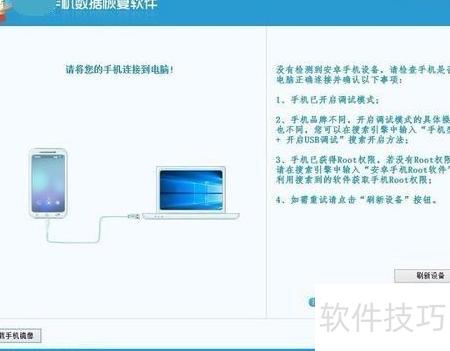
第三步:确认手机已成功获取Root权限
ROOT权限是安卓系统中的最高管理权限,类似于Windows系统中的管理员账户。拥有该权限后,用户可以全面访问和修改手机内部的所有文件与设置。对于数据恢复类应用而言,许多深层数据(如已删除的短信、联系人、微信记录等)通常存储在受保护的系统分区中,普通模式无法读取。因此,易数手机数据恢复软件需在设备已获取ROOT权限的前提下运行,才能扫描并恢复这些隐藏或受限的数据,从而提升恢复成功率与完整性。
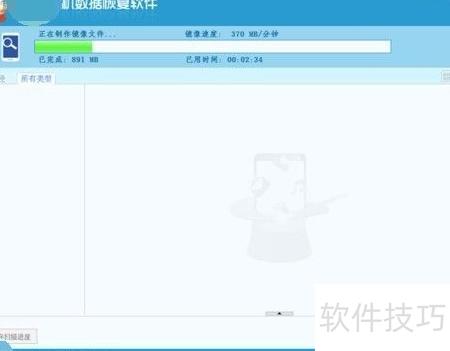
第四步:选择手机内置存储或SD卡,创建其完整镜像文件。
当一切准备妥当后,软件会展示手机的存储设备清单。您可以根据数据丢失的具体位置,选择恢复内存或外部存储卡中的内容。
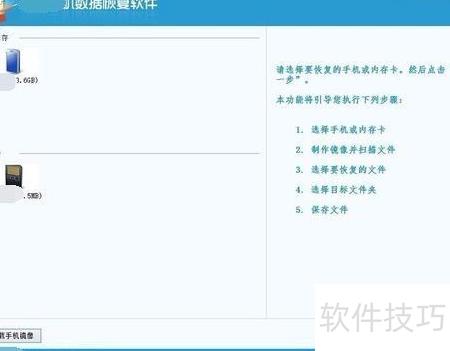
请选择要恢复的数据存储设备,然后点击下一步,软件将开始创建设备的镜像文件。
第五步:扫描手机镜像,提取并恢复目标照片。
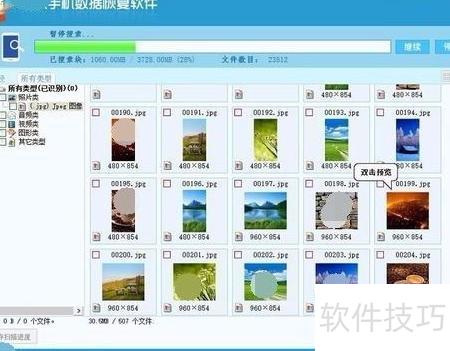
镜像制作完成后,软件会自动扫描该文件,并将扫描结果实时显示在界面中,所示。
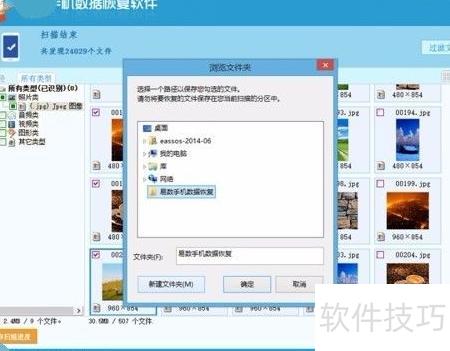
勾选需恢复的照片,点击恢复按钮,按提示选择目标文件夹,即可完成数据恢复。
相关文章
-
- OPlayer手机版如何更改字幕大小10-18
- 苹果手机电池充不进去电如何解决10-17
- 忘记苹果手机id怎么办10-17
- 苹果手机如何矩形截屏10-17
- 圆周旅迹手机版如何设置常住地信息10-17
- 小米手机怎么设置铃声10-17
- 三星手机下载PENUP教程10-16
- 苹果手机如何开通查找手机功能10-16
- 手机QQ一起听歌功能在哪10-16
- steam安卓手机客户端10-15
- 中国式网游手机版中年失业结局怎么触发 中国式网游手机版中年失业结局解锁条件与攻略10-14
- 苹果手机如何导出通讯录10-14
- 苹果手机投屏到电视方法10-14
- 有趣的更多游戏下载推荐 好玩的手机游戏合集202510-14
- 失控进化华为手机能玩吗 失控进化配置需求介绍10-13
- 168.8.1路由器配置 192.168.8.1手机设置WiFi密码流程10-13
- 手机rpg单机游戏推荐-手机rpg单机游戏有哪些2022[整理推荐]10-13
- 手机安装电视软件全攻略 手机远程安装电视App实用推荐10-13
- 飞盘游戏2025最新手游推荐 飞盘主题手机游戏2025热门排行榜10-12
- 华为nova12SE是否支持ip67级防水10-12
- 中国式网游手机版关服跑路结局怎么触发 中国式网游手机版关服跑路结局条件揭秘10-12
- 小编推荐
- 热门推荐
- 最新更新
-
-







- 相关下载
-
-








