
遇到ps作图过程中参考线看不清的问题了吗?参考线颜色与背景撞色模糊,高分辨率屏幕下发虚,影响效率和准确率。其实,通过设置调整就能快速解决。
调整参考线颜色与透明度
调整背景颜色和参考线,最常见的原因在于颜色和画布背景的对比度不足。比如,当你在浅色背景下绘制海报时,通常默认的浅蓝色参考线会与浅米色或浅灰色背景混淆,看不清楚。遇到这种情况,你可以快速修改参考线属性: 打开PS顶部菜单栏的「编辑」,然后找到「首选项」,点击进入。 在弹出的设置面板中,找到「参考线、网格和切片」选项。 更改参考线的颜色,使之与背景颜色形成鲜明对比,比如浅色背景使用黑色、深色背景使用亮黄色或亮绿色。这样就能清晰地看到参考线了。 为了进一步提高清晰度,你还可以调整参考线的不透明度。默认情况下,不透明度较低,导致参考线较暗。将不透明度从较低的数值调高,可以使得参考线更醒目、更清晰。通过这些简单的步骤,你可以轻松解决背景颜色和参考线对比度不足的问题,提高你的设计作品的可读性和专业性。
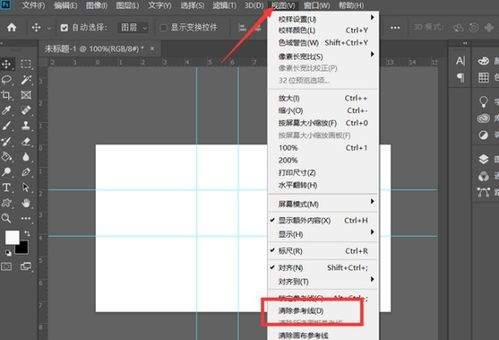
修复高dpi屏幕适配问题
现在越来越多的笔记本和显示器支持高分辨率,如果你的Photoshop没有适配系统的高dpi缩放,那么就会出现界面模糊、参考线看不清楚的问题。解决这个问题很简单:关闭Photoshop,然后右键桌面的Photoshop快捷方式,选择「属性」,在「兼容性」选项卡中点击「更改高dpi设置」,勾选「替代高dpi缩放行为」,最后点击「确定」并重新启动Photoshop,你的参考线将会变得清晰锐利。
临时应急解决方案
如果项目迫在眉睫,来不及调整系统设置,可以尝试使用临时方案快速应对:首先,在图层中新建一个素宽的形状图层,然后沿原始参考线的位置,用高对比度的彩色线条勾勒出来,位置调整完毕后便可以正常作图。此方法虽然需要额外操作一步,但确保了作图过程中能看到清晰的参考位置,不会影响进度。
当看到参考线时无法正常识别,通常是因为颜色设置或系统适配存在问题。通过上述步骤调整后,绝大多数情况下都能解决这个问题,不需要频繁重启软件或重装Photoshop。
相关文章
- 小编推荐
- 热门推荐
- 最新更新
-
-







- 相关下载
-
-













