在这个视频制作的黄金时代,很多的pr用户在剪辑时需要为画面添加网格,为制作分屏类创意视频也需使用网格。然而,新手们在添加网格的过程中,可能会遇到一些困惑和麻烦。下面,我们将为大家整理一份实用的操作指南,帮助新手们快速上手,轻松完成网格的添加。
利用pr内置效果添加可导出网格
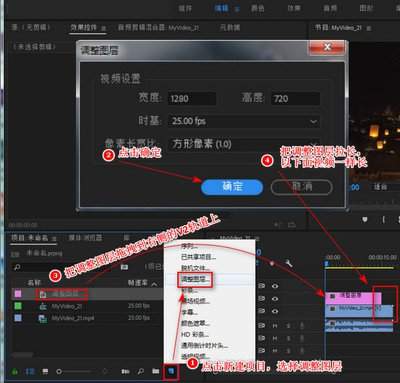
如果你需要在最终导出视频时保留网格效果,最简单和快捷的方法是使用Pr(Adobe Premiere Pro)自带的原生网格效果。首先,打开Pr,然后将目标视频素材导入到时间轴中。接着,将素材拖拽到视频轨道上,接着点击顶部菜单栏的“窗口”选项,勾选“效果”选项,这样就打开了效果面板。在效果面板的搜索框中直接输入“网格”,就能在视频效果的生成分类下找到对应效果。之后,将找到的网格效果拖拽到时间轴的目标视频上,这样基础的网格添加就完成了。接着,点击选中时间轴的视频,进入效果控件面板。在这个面板中,你可以自由调整网格参数:比如可以修改水平和垂直网格的数量、边框的粗细、网格的颜色,还可以调整网格的不透明度。如果想要网格不遮挡原画面内容,可以将混合模式改为“叠加”,这样就能得到清晰不突兀的网格效果。最后,点击导出按钮,选择你的导出格式,点击“导出”按钮,视频就会在导出的格式中保留网格效果。
开启参考线网格仅做剪辑构图参考
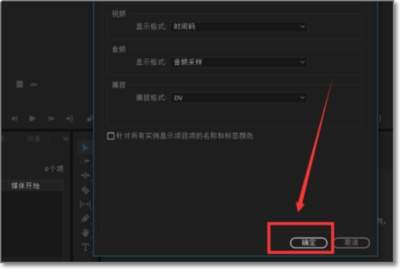
在剪辑过程中,很多用户添加网格的主要目的是为了校准三分和中心构图的位置,从而确保视频内容的平衡和美观。然而,许多用户可能会发现,当他们需要导出视频时,这些网格无法带出,这确实增加了操作的不便。在这种情况下,Pr(Premiere)自带的参考线网格成为最合适的解决方案。操作起来非常简单:首先打开你想要剪辑的视频序列,然后在顶部菜单栏的序列选项中,点击添加参考线。这个步骤允许你自由地设置水平和垂直参考线的数量、颜色和透明度。完成设置后,参考线会在你的节目面板上显现出来,而不会出现在最终导出的视频中。这样的网格参考线是剪辑构图校准最实用的功能,无需额外的插件或工具,大大提高了剪辑效率和视频质量。
自定义网格适配个性化创作需求
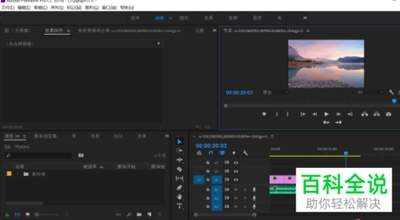
如果需要制作不等分布的不规则网格,或是做九宫格、多格分屏这类创意视频,可以用自定义网格的方法:提前在作图软件中制作好带透明背景的PNG网格素材,然后将这个素材拖到PR(Adobe Premiere Pro)的视频轨道上,调整好素材的时间和原视频对齐。接着,根据你的需求调整这个素材的透明度,这样就能做出任何样式的个性化网格了。这种方法可以做出任何样式的个性化网格,适配各类创意剪辑需求。大家可以根据自己的实际使用需求选择对应的方法,不需要复杂插件就能快速实现效果,整个操作流程不超过一分钟。
相关文章
- 最新更新
- 小编推荐
- 热门推荐
- 最新更新
-
-







- 相关下载
-
-